博客

  • Frp 内网穿透联盟

    https://cfu.mefrp.com/

    Frp 内网穿透联盟About: 意旨在为了 Frp 行业能够协同发展,共同进步,我们创建了此联盟,以下是联盟成员名单(按照名称首字母排序)

    名称: MirrorEdge(ME Frp) 镜缘映射前往介绍: 真完全免费,无限带宽/流量!,高可用的内网穿透,由莱云(https://dash.laecloud.com)运营CFU 统一识别码: AZWB66WB

    名称: chmlfrp 内网穿透前往介绍: 不限流量,无需签到,bug一大坨但是懒得修的免费内网穿透。CFU 统一识别码: SUANLE

    名称: DPFRP 内网穿透前往介绍: DPFRP 是一个免费的内网穿透工具专业提供,内网映射,Nat映射,端口映射,Minecraft的相关信息CFU 统一识别码: EJWT4XC4

    名称: StarryFrp 星空内网穿透前往介绍: StarryFrp 是一个免费的内网穿透工具CFU 统一识别码: 6WAZCV34

    名称: MossFrp Moss内网穿透前往介绍: 半公益,不限流量,签到白嫖,拥有大量的国内节点,自研后端主控,支持QQ机器人操作CFU 统一识别码: 3EHE4XD3名称: MuhanFrp 木韩内网穿透前往介绍: 半公益,限制流量,签到领取流量,拥有大量国内节点CFU 统一识别码: JZ7JHCCB名称: OpenFrp 开放映射前往介绍: OpenFrp 是一个免费开放、快速便捷的内网穿透工具, 拥有完全自主产权的网页管理面板,简洁美观的图形化客户端。CFU 统一识别码: DLPYU2N4

    名称: LoCyan 内网穿透前往介绍: 全公益,开放开发者API接口,不限隧道,不限流量,不限速率,拥有国内外节点CFU 统一识别码: JRXHB5D4

  • 纠结的6300v2 升级从梅林378的5.9 梅林380.79

    看了最近的教程380升级 384 386 都要刷cfe 可能有变砖可能.

    最后备份截图各种设置.到处cfg配置文件.

    最后发现截图都不用搞.cfg配置文件导入.所有设置都在.

    所有链接设备无线的也是直接链接.不用输入密码.无缝升级几乎.

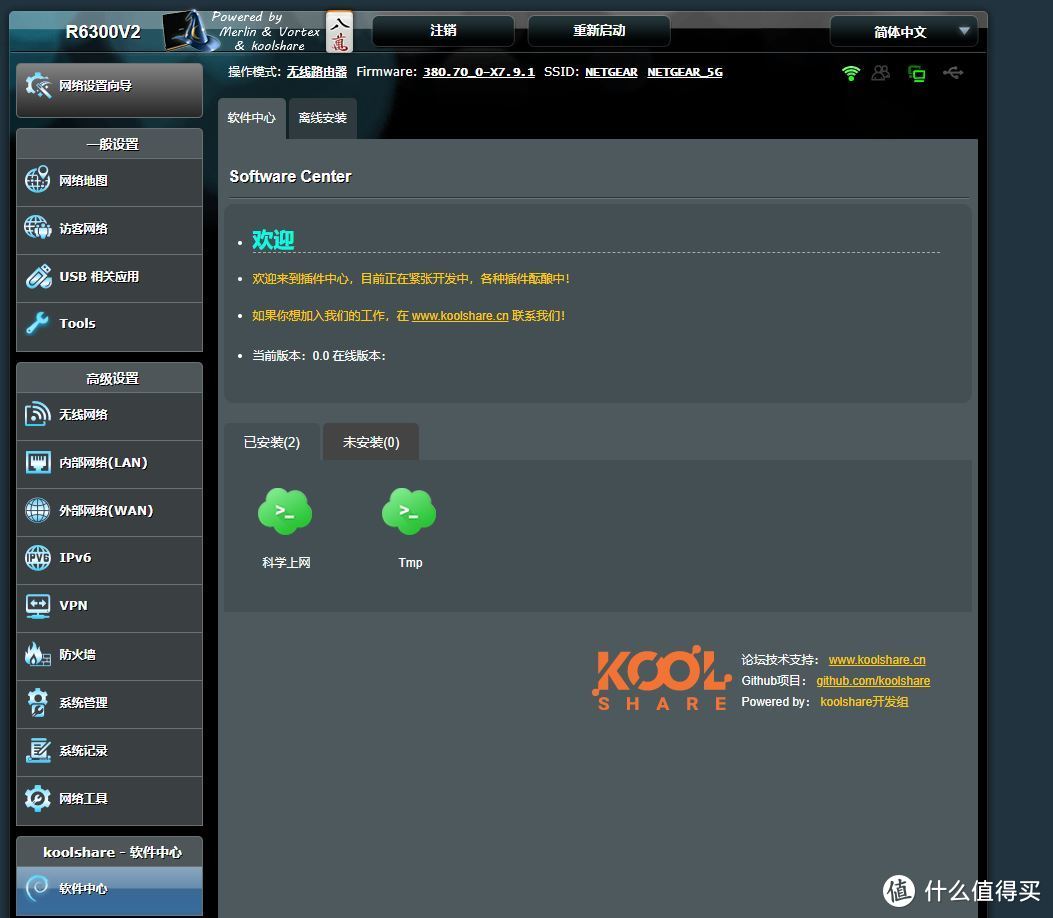
    安装了软件中心.开始测试.

    固件下载地址 之一 https://down-1257210002.file.myqcloud.com/zip/R6300v2.zip

    之二 https://wkings.blog/archives/875#%E4%B8%8B%E8%BD%BD%E5%9C%B0%E5%9D%80

    下载地址

    链接: https://pan.baidu.com/s/1QR7oXStZ_d5xED5IX-EnSw?pwd=ivv4 提取码: ivv4

    之二原文链接:

    网件NETGEAR R6300V2 (国行版本)原厂固件
    直刷380_X7.9.1梅林成功 附升级梅林386教程

    https://www.right.com.cn/FORUM/forum.php?mod=viewthread&tid=7613019

    网件NETGEAR R6300V2 (国行版本)原厂固件
    直刷380_X7.9.1梅林成功 附升级梅林386教程

    (NOTE:美版6300v2 CH结尾固件  刷梅林改版固件之前
    需要先刷dd-wrt.K3_R6300V2CH.chk进行中转,教程网上有)

    本帖所需固件(包括中转固件、梅林固件、返厂固件、CFE、CFE编辑工具)
    均在http://fw.koolcenter.com/可以下载
    PuTTY和WinSCP需要自行下载

    一,我的机器网件原厂固件版本:R6300v2-V1.0.0.16_1.0.8PRRU

    二,升级网件原厂固件R6300v2-V1.0.4.2_10.0.74.chk成功,
          升级网件原厂固件R6300v2-V1.0.4.52_10.0.93.chk成功,测试原厂刷机而已

    三,网件原厂固件基础上直接升级梅林改版固件R6300V2_380.70_0-X7.9-koolshare.chk,成功
          网件原厂固件基础上直接升级梅林改版固件R6300V2_380.70_0-X7.9.1-koolshare.chk,也一次成功

    四,梅林改版R6300V2_380.70_0-X7.9升级梅林改版固件R6300V2_380.70_0-X7.9.1-koolshare.trx,成功

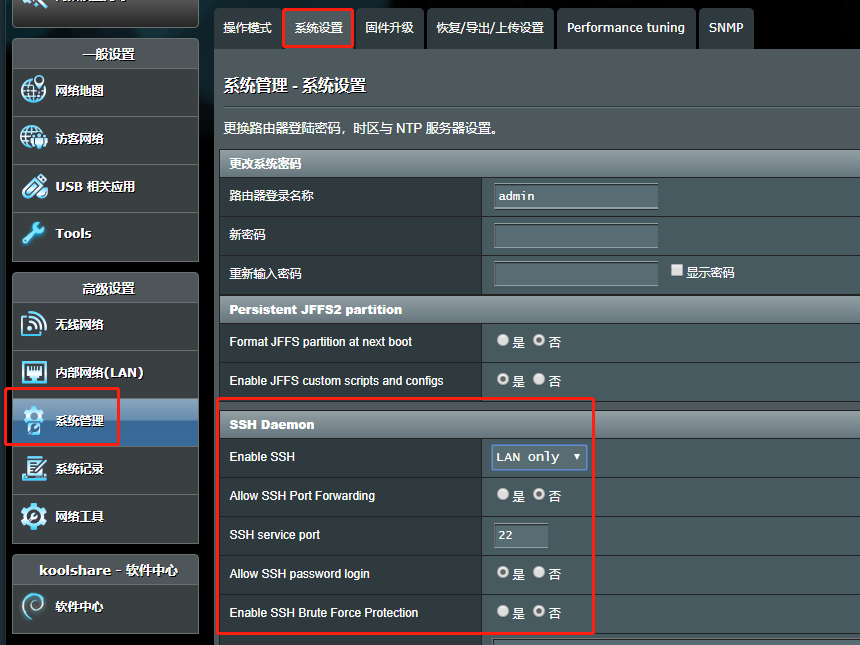
    五,修复梅林软件中心,修复离线安装插件成功如图开启梅林SSH

    SSH命令修复梅林380的软件中心:
    使用PuTTY登陆梅林SSH
    输入下面两条指令

    1. sed -i ‘s/koolshare.ngrok.wang/ks.ddnsto.com/g’ /koolshare/scripts/ks_app_install.sh
    2. sed -i ‘s/koolshare.ngrok.wang/ks.ddnsto.com/g’ /koolshare/webs/Main_Soft_center.asp

    复制代码

    打开路由梅林380软件中心,联网升级软件中心1.48版本

    SSH命令修复某些被和谐插件无法离线安装的问题:
    返回PuTTY
    再输入下面一条指令

    1. sed -i ‘s/\tdetect_package/\t# detect_package/g’ /koolshare/scripts/ks_tar_install.sh

    复制代码然后就可以离线安装某些被屏蔽的插件了

    六,梅林改版R6300V2_380.70_0-X7.9.1固件返回官方
          刷入R6300V2_back-to-ofw.trx后手动重启即可。

    接下来准备更新梅林CFE,升级梅林386版本看看……
    其实R6300V2梅林改版380-X7.9.1比较稳定,有无线桥接功能
    (不过不是万能无线中继,美中不足。需要关闭本机路由DHCP,
    手机电脑等设备需要手动配置IP和网关才能上网)

    ———————————————分割线————————————————-

    R6300V2梅林380升级384(386)教程补全如下:

    1. R6300v2从arm380升级到arm384(386)固件会失去什么
        WAN口变LAN 4口,LAN4口变WAN口,依次类推;
        除非刷回官方CFE,否则无法刷任何官方固件或者380梅林/Tomato/DD固件,也不能直接刷华硕AC68U固件;(考虑清楚再下手!)
        基本上拥有其它armv7l机型的所有功能,也失去了它们升级到384时失去的所有功能;
        arm384固件的首页没有温度、网速等信息的状态显示;
        arm384固件的内存占用率将会比arm380系列高得多;
        梅林固件重启需要大约两分钟,比原厂要慢很多;
        刷旧版教程里的CFE文件cfe_r6300v2_qin.bin后,2.4G信号会变差。

    2. R6300v2从arm380升级到arm384(386)固件能得到什么
        AiMesh ;
        1.5代的软件中心;
        更多的安全更新和功能更新;
        只要自己不作就刷不死的CFE;

    3. 关于TTL=100与TTL=64
        TTL=100,可以进入CEFminiWeb页面,可以刷机,也可以清空nvram。
        TTL=64,路由器正常启动,可以进入路由管理页面。

    步骤如下:

    操作 – 1:在改版梅林X7.9固件下登陆路由页面:【系统管理】-【系统设置】内,开启ssh,设置LAN only即可,

    此时R6300v2请断开除了刷机电脑之外的任何网络连接,包括WAN口,

    同时,建议将R6300v2的LAN口网段设置为192.168.1.1,以避免不必要的麻烦(尤其是刷了CFE之后重启时)

    在 R6300v2 从梅改 7.9.1 版升级到梅林RT-AC6300v2 386版本前,

    打开PuTTY,务必在 SSH 命令行窗口中,使用下面的指令在路由器中备份梅改 7.9.1 版固件的 CEF 和 board_data 原始参数数据:

    # 备份CFE

    1. cat /dev/mtd0 > /tmp/home/root/r6300v2_cfe.bin

    复制代码

    # 备份board_data

    1. cat /dev/mtd4 > /tmp/home/root/r6300v2_board_data.bin

    复制代码

    如果是cmd运行Telnet 192.168.1.1,而后输入路由器帐号和密码,在梅林固件下运行如下指令进行备份:

    1. dd if=/dev/mtd0 of=/tmp/cfe.bin
    2. dd if=/dev/mtd4 of=/tmp/board_data.bin

    复制代码

    在SSH中执行完以上两个指令后,顺便在Winscp中把这两个文件拷回电脑中做好备份。

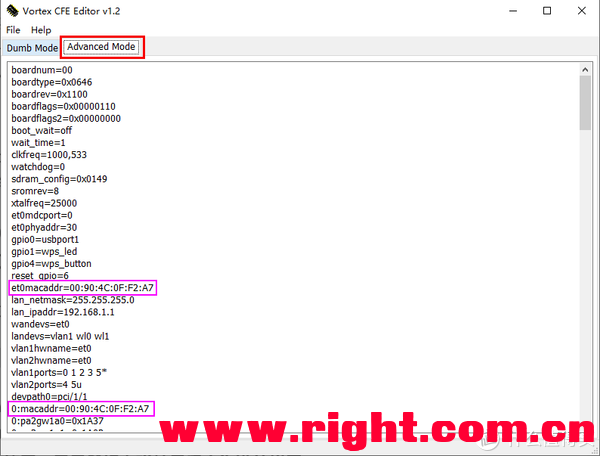
    操作 – 2:打开Windows电脑,使用CFEEdit.exe修改cfe_2.4Gfix.bin的mac地址和secret_code,改完之后,另存为cfe_new.bin

    假设et0macaddr=00:90:4C:0F:F2:A7(这个MAC地址测试最容易组AiMesh,大家可以共用这个MAC)

    则0:macaddr设置为00:90:4C:0F:F2:A7(与et0macaddr一样)

    而1:macaddr则+4,为00:90:4C:0F:F2:AB(A7+4=AB,16进制计算所得)

    补充:Advanced Mode中,clkfreq=1000,666是qin大超频的,

    如果不想超频电磁炉,就改为原来的clkfreq=800,533;

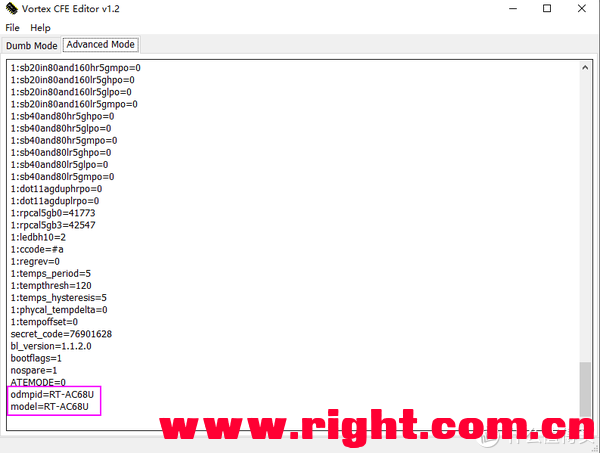
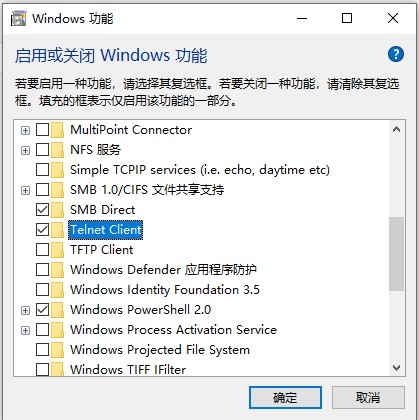
    机型修改在倒数第二行:odmpid=RT-AC68UWindows上安装WinSCP、Putty,以及打开系统自带的TFTP工具,打开TFTP方式:进入Windows系统控制面板,程序和功能,然后点击左侧的“打开或关闭系统功能”,找到“TFTP客户端”前面打钩确定即可  打开CFEEdit.exe,点击file——open CFE,打开下载的cfe_2.4Gfix.bin这个文件cfe_r6300v2_qin.bin刷新cfe后2.4G信号会变弱,请用cfe_2.4Gfix.bin的CFE修改

      如果,et0macaddr为00:90:4C:0F:F2:A7,0:macaddr设置也为00:90:4C:0F:F2:A7  1:macaddr则+4,为00:90:4C:0F:F2:AB(A7+4=AB,16进制计算所得)  如果,et0macaddr为00:90:4C:0F:F2:A1,0:macaddr设置也为00:90:4C:0F:F2:A1  1:macaddr则+4,为00:90:4C:0F:F2:A5  如果,et0macaddr为00:90:4C:0F:F2:A5,0:macaddr设置也为00:90:4C:0F:F2:A5  1:macaddr则+4,为00:90:4C:0F:F2:A9  以此类推,最后那个odmpid=RT-AC68U就可以了,刷完机显示就是AC68U,修改完保存退出
    cfe_new.rar(105.89 KB, 下载次数: 1328)
    这是用cfe_2.4Gfix.bin修改完毕保存的cfe_new.bin,直接刷,不需要改了。

    操作 – 3:Windows用户使用winscp(文件协议选SCP)将mtd-write,cfe_new.bin上传至路由器,假设放在了/tmp/home/root目录;

    操作 – 4:ssh登录380梅林固件系统,软件windows下推荐使用putty,

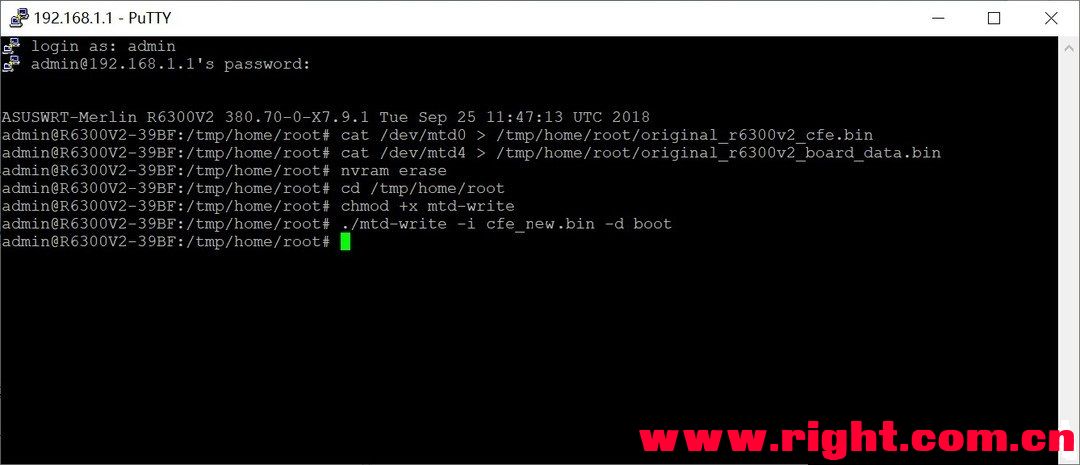
    执行以下命令(一定要执行nvram erase!)

    1. nvram erase
    2. cd /tmp/home/root
    3. chmod +x mtd-write
    4. ./mtd-write -i cfe_new.bin -d boot

    复制代码

    先做上面提到的备份操作后,再执行刷CFE的四行指令

    操作 – 5:检查CFE是否刷成功:

    刷CFE完成后手动断电路由器,然后按住WPS后打开电源,

    并按住WPS 10秒钟左右 ,这时应该看到电源灯闪烁,然后断开电源。

    (如果没有外接TTL,按住WPS看到电源灯闪烁是刷CFE成功的重要标志)

    操作 – 6:用电脑通过网线连接至R6300v2路由器的LAN2口或者LAN3口(切记),

    手动设置网卡的IPV4地址为192.168.1.100(掩码255.255.255.0,网关192.168.1.1),

    设置好之后,打开CMD命令行,输入 ping 192.168.1.1 (windows命令为 ping 192.168.1.1 -t)

    操作 – 7:免TTL小板刷梅林384(386)过程:

    按住 Reset按钮并上电,按住Reset按钮不松开,观察ping的命令行,

    如果看到有返回并且ttl=100(此时可以放开Reset键不必一直按着)

    TTL=64时路由器处于正常开机模式,此时不能刷写固件,

    TTL=100时处于tftp模式,才能刷写。

    那么就此时CFE就处在tftp server模式下了,ttl=100的时间很短只有几秒,

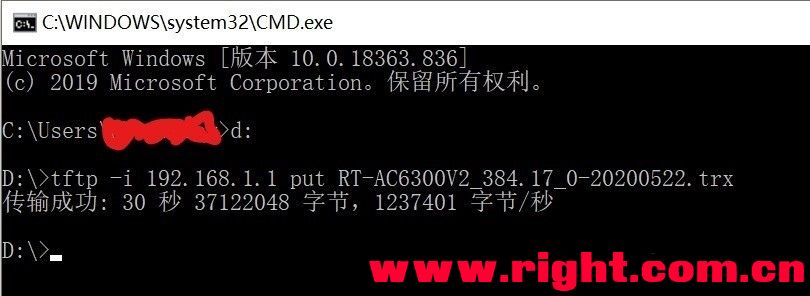
    此时需要立刻通过系统自带的tftp工具将384改版固件刷到路由器,可以提前打好命令,此时按回车。

    注意这里只推荐用系统自带的tftp工具刷384(386)改版固件!

    不推荐第三方tftp工具如华硕救援工具、tftp2.exe之类工具,避免在上传90%后通讯中断刷机成砖。

    由于CFE已经刷好了,实际上R6300v2就已经被固件认为是RT-AC66U_B1或RT-AC68U了自然就可以顺利刷入!

    tftp指令如下(固件放在D盘根目录下的操作截图):

    其实你可以先把梅林384(386)固件改名为ok.trx,更不容易出错!

    操作 – 8:通过tftp的方式刷完机之后略微等待30秒钟,如果没发现R6300v2在重启(表现为logo灯亮然后灭),

    那么手动断电并重新上电,然后继续等待,此时会重启大约3次,花费1分钟到3分钟时间不等;

    操作 – 9:清空浏览器缓存(建议用Chrome核心浏览器来操作),将电脑的网卡设置为自动获取IP,然后等待R6300v2启动!

    如果浏览器中输入192.168.1.1能打开如下网页,那么恭喜你,你成功了!

    操作 – 10:相信后面的操作你都会,在初始设置中别直接将它设置成AiMesh节点,

    设置完网络、登录方式之后,你将能看到路由的登录页面,剩下的操作就跟RT-AC68U一样了!

    升级梅林384后,WAN口LAN口顺序会倒置,

    原机的LAN4变成WAN口,LIAN3=LAN1,LAN2=LAN2,LAN1=LAN3,WAN口变成LAN4口,

    除非刷回官方CFE,否则R6300V2 梅林384(386)下无法刷任何网件官方固件或者380梅林/Tomato/DD固件,也不能直接刷华硕AC68U固件!!!
    刷入梅林384(386)后,梅林380下刷入CFE的命令无效了,再刷CFE需要用下面的dd命令:
    dd if=/tmp/cfe_new.bin of=/dev/mtd0
    (cfe_new.bin就是你上传到路由器tmp文件夹的CFE文件名)
    接着输入nvram erase
    然后输入reboot
    CFE就刷成功了。

    梅林384(386)固件状态下退回梅林380或者官方固件

    梅林384(386)下要SSH刷回备份的原厂CFE需要用下面的dd命令:
    dd if=/tmp/r6300v2_cfe.bin of=/dev/mtd0
    (r6300v2_cfe.bin就是你先前梅林380下备份的原厂cfe,然后上传到路由器tmp文件夹的CFE文件名,
    如果是非自己原机备份的CFE,要修改成自己路由的MAC等参数再刷入)
    接着输入nvram erase
    (一定要先刷入CFE再nvram erase,有板油先nvram erase再DD命令刷入CFE,会导致路由器无限重启。)
    然后输入reboot
    原厂CFE就刷成功了,
    接下来TFTP刷回梅林380还是原厂固件就随便你了。

    华硕路由器CFE,以下两个姿势一定要牢记,网件路由刷了AC68U的CFE后其实也一样:
    1. 按住RESET开机直到电源灯开始闪烁(原厂固件是闪烁,Tomato或DD-WRT是熄灭)是进入mini-CFE模式,
        可以用原厂的软件强刷固件救援。这也是华硕路由器更新第三方固件必须的流程。

    2. 按住WPS开机直到电源灯闪烁后再放开,是清除NVRAM。

    其他教程

    网件R6300V2刷board_id刷梅林固件详细教程

    请注意,本文编写于 1069 天前,最后修改于 439 天前,其中某些信息可能已经过时。

    最近入了一台网件R6300V2
    R6300V2

    我拿到的这台机器是蓝色的,根据网上的资料发现是Charter定制版,俗称CH版,他的区别和手机的ROM刷机一样,是不通的,也就是说不能随意刷机,由于本质上他们配置是一样的,所以这边我们也找到了刷成普通版的教程。

    刷board_id

    刷成普通版的方法,也就是刷board_id,这里我们需要用到的软件有telnetenable,windows自带的CMD命令程序,就是通过telnet命令刷一下脚本。

    1. 首先确认电脑的telnet服务是开启的,开启方法:控制面板—程序和功能—打开或关闭Windows功能,找到Telnrt服务端,客户端,全部启用
      Telnrt服务端

    下载telnetenable ,并放到C盘根目录

    1. win+R打开运行输入CMD回车进入命令行
      输入
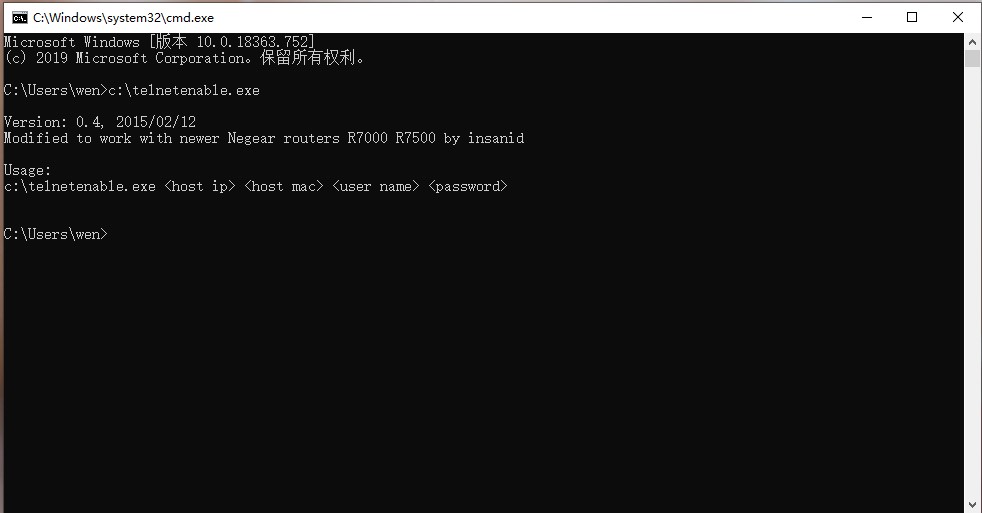
    c:\telnetenable.exe

    回车,如下图所示表示输入成功,如果telnetenable文件位置不对,请将c改成所在盘符
    telnetenable

    1. 输入
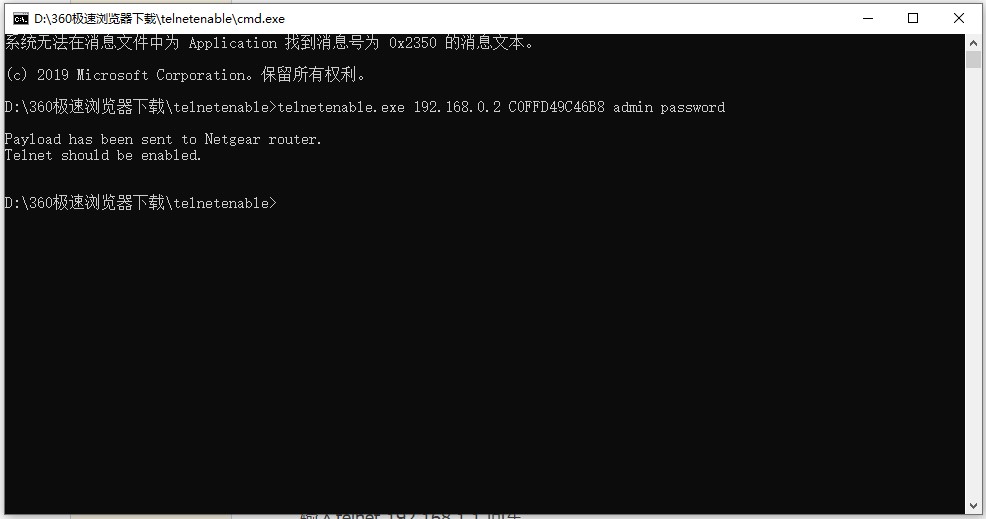
    c:\telnetenable 192.168.1.1 XXXXXXXXXXXX admin password

    回车,这里XXXXXXXXXXXX是路由器的MAC地址,格式为:C0FFD49C46B8,不是C0-FF-D4-9C-46-B8这种,中间没有任何符号,空格。
    如下图所示即为正确
    telnetenable

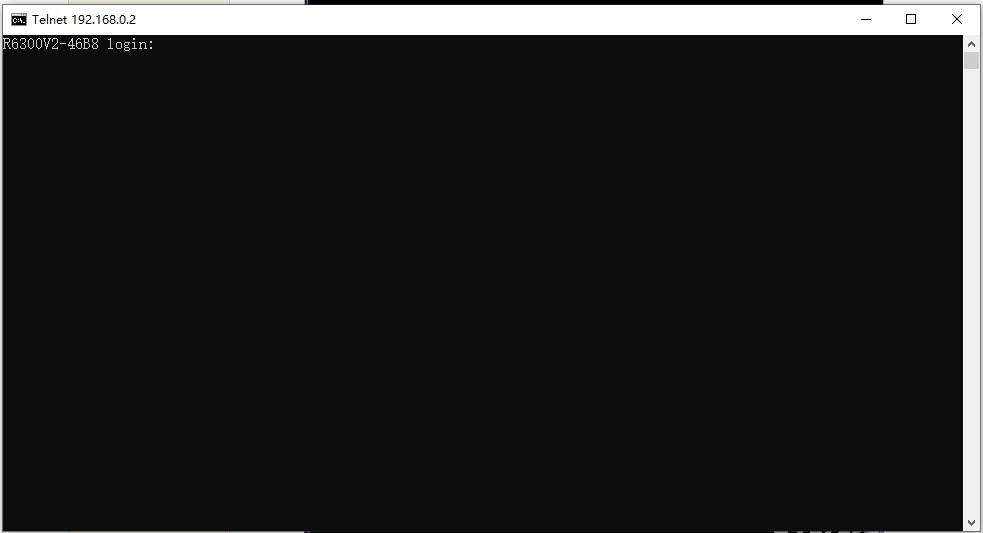
    1. 输入telnet 192.168.1.1 回车,如果提示输入账号密码,则输入我们设置的密码
      telnet 192.168.1.1
    2. 输入命令:burnboardid U12H240T00_NETGEAR
    3. 修改后会显示OK。
    4. 运行命令
    nvram set board_id=U12H240T00_NETGEAR

    然后就可以不重启,直接刷官方固件了

    R6300V2固件大全

    刷梅林固件

    刷回官方

    如果你这边以前是用其他的固件,这边可以用官方固件重置一下,我这边的话建议你刷任何固件的时候都先恢复一次出厂设置,这样会更干净。

    恢复的时间可能比较久,恢复好后我们可以打开192.168.1.1登录,用户名admin,密码password

    进入路由器后台 高级→管理→备份设置→恢复出厂设置

    刷入DD固件

    恢复好后,进入路由器升级界面,刷入DD的过渡固件

    刷完DD固件后,会自动跳转到DD的设置界面,如果没有自动跳转,则手动进192.168.1.1

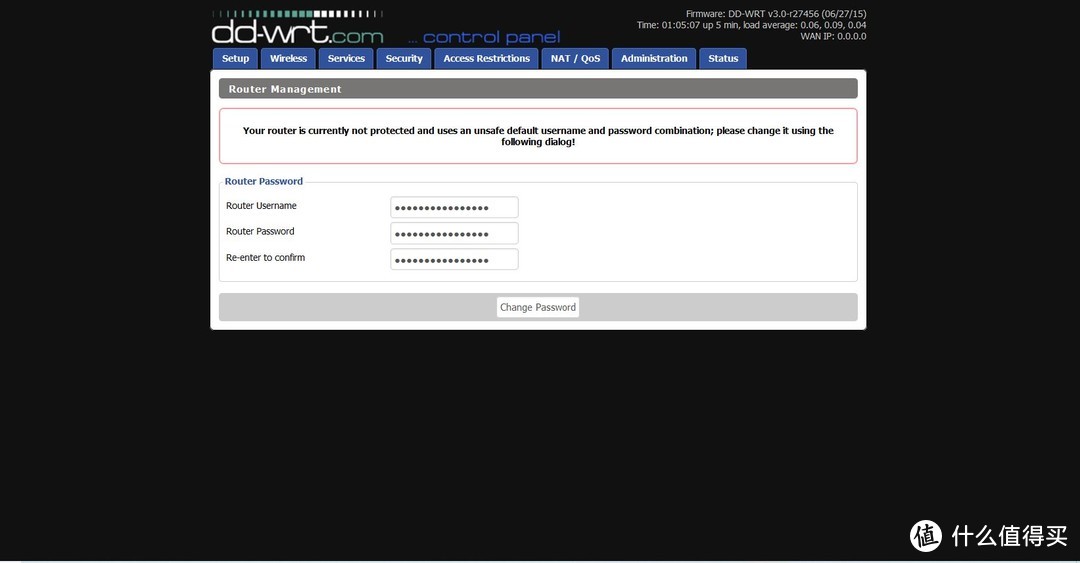
    第一次进入会要求设置登录账号密码,这里我们随意设置

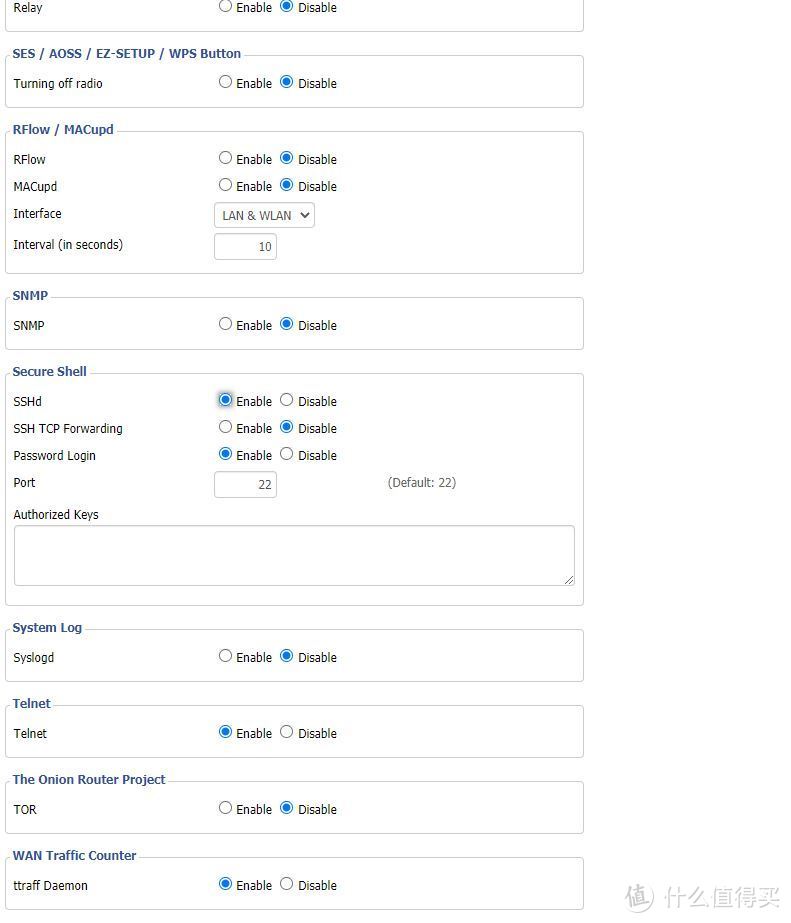
    在顶部一排按钮中找到Services,往下拉,找到Secure Shell部分,将SSHd设置为enable,往下拉,点击Save再点击Apply Settings。

    核对数据

    打开我们刚刚下载的固件大全,里面有个putty,打开后输入192.168.1.1并回车,账号密码就是我们刚刚设的密码

    这里我们是验证一下数据的完整性,对比一下

    nvram get boardnum
    回车
    nvram get boardtype
    回车
    nvram get boardrev
    回车

    boardnum=679,boardtype=0x0646,boardrev=0x1110,对比一下数值对不对,不对则要重新刷,记得必须要恢复出厂

    检查无误后,我们回到网页后台,找到顶部的administrator按钮,点击后往下滑,找到语言按钮,设置成中文,按Apply Settings保存。

    刷梅林1.2版本

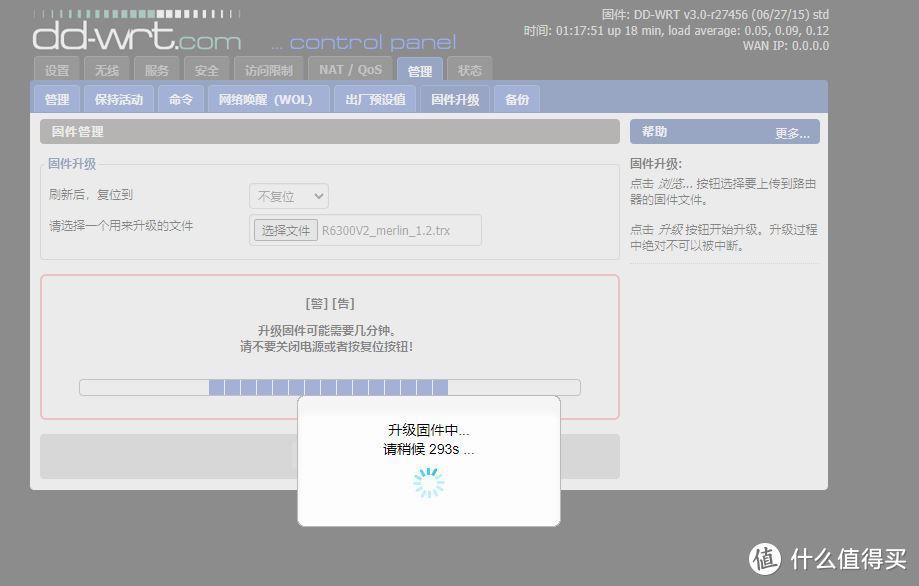
    最后我们找到管理,选择固件升级,选择梅林1.2固件作为底包刷入

    等待一段时候,会自动跳到梅林固件的设置界面,我们一路下一步

    刷最新梅林7.9.1

    在右侧按钮中,选系统管理,刷入最新的梅林固件,刷入成功后,回到这个界面恢复出厂设置,不恢复可能会有问题

    修复梅林软件中心

    如图开启梅林SSH
    r6300v2开SSH.png
    SSH命令修复梅林380的软件中心:
    使用PuTTY登陆梅林SSH
    输入下面两条指令

    sed -i 's/koolshare.ngrok.wang/ks.ddnsto.com/g' /koolshare/scripts/ks_app_install.sh
    sed -i 's/koolshare.ngrok.wang/ks.ddnsto.com/g' /koolshare/webs/Main_Soft_center.asp

    打开路由梅林380软件中心,联网升级软件中心1.48版本
    SSH命令修复某些被和谐插件无法离线安装的问题:
    返回PuTTY
    再输入下面一条指令

    sed -i 's/\tdetect_package/\t# detect_package/g' /koolshare/scripts/ks_tar_install.sh

    然后就可以离线安装某些被屏蔽的插件了

    https://www.yuoo.cn/R6300V2001.html

    网件R6300V2路由器刷梅林/Koolshare固件

    路由器为什么要刷梅林/Koolshare固件?当然是为了不受原始官方固件的制约,开启一片新天地呀!

    第一步、查看你的路由器是否可以刷梅林或者Koolshare固件

    网上有很多资料介绍,我这里就不在赘述了。例如下面的这几款路由器是支持刷梅林/Koolshare固件的。

    网件R6300V2路由器刷梅林/Koolshare固件

    如果你家的路由器不支持刷梅林或者koolshare固件,下次买路由器的时候,记得买可以刷的哦。

    第二步、刷梅林固件

    我家有一个路由器,型号是网件Netgear的R6300V2,多年来一直没有刷其他的第三方固件,都是用的原版固件。最近没什么折腾,绝定刷一下玩玩看,就是闲的网件R6300V2路由器刷梅林/Koolshare固件

    网件R6300V2刷固件的教程,网上很多,我推荐什么值得买的这篇文章:https://post.smzdm.com/p/366762/

    按照张大妈”网件 R6300v2 刷梅林固件超详细教程”这篇文章的方法,R6300v2刷梅林固件,一共四大步骤:(1)原厂固件恢复出厂设置(如果路由器买来没刷过其他的固件,这一步省略) 。(2)刷入DD过渡固件 。(3) 刷入梅林1.2固件。(4)刷入梅林55正式版固件。

    刷梅林固件过程遇到的小波折

    按照上面这位朋友在什么值得买发布的文章”网件 R6300v2 刷梅林固件超详细教程”里面推荐的方法,我刷固件的过程中,遇到一些小波折,和各位朋友探讨一下解决方法。

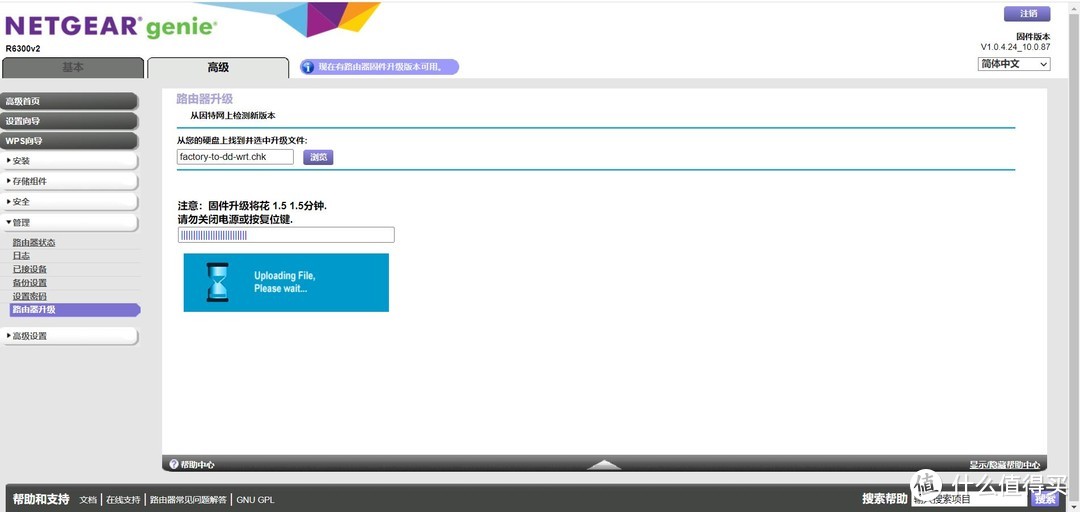
    路由器恢复出厂设置后,先刷factory-to-dd-wrt.chk过渡固件,见下图。

    网件R6300V2路由器刷梅林/Koolshare固件

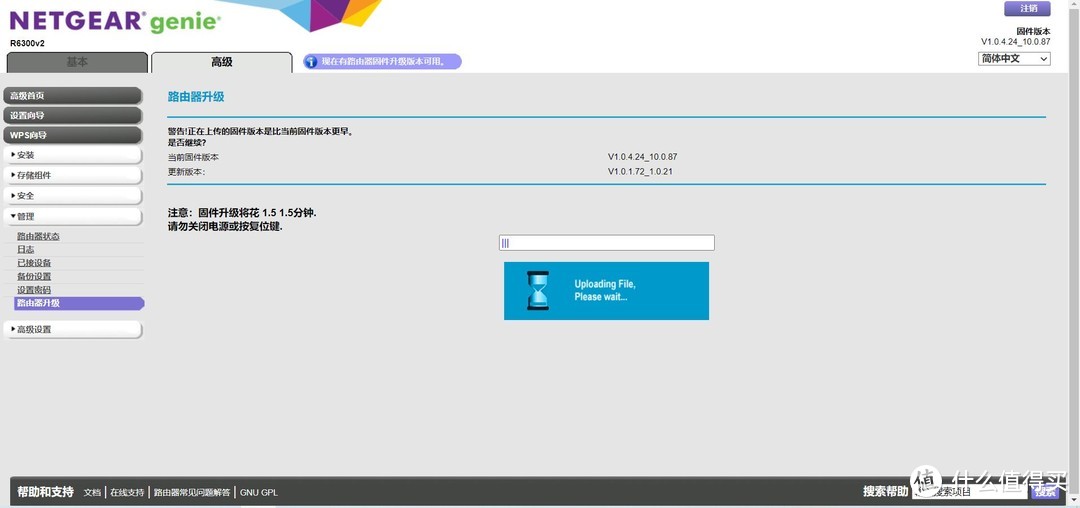
    刷固件过程中,弹出提示说,正在上传的固件比当前固件版本更早,是否继续的时候,点击继续。

    网件R6300V2路由器刷梅林/Koolshare固件

    第一个小波折

    刷好factory-to-dd-wrt.chk过渡固件之后,应该会出现下图的界面。如果不出现的话,解决方法是这样子的:用笔记本电脑无线(或者有线)连接到dd-wrt这个路由器上(刷完dd-wrt过渡固件之后,你的Neatgear R6300V2路由器名字会变成dd-wrt),连接dd-wrt这个路由器不需要账号密码,然后win10系统用鼠标右键点击dd-wrt的“属性”,查看dd-wrt的IP地址。

    网件R6300V2路由器刷梅林/Koolshare固件

    将dd-wrt的IP地址复制到浏览器,回车,就能看见上图的界面了。

    如果你将IP地址复制到浏览器,无法登录进入的话,别着急,一个是浏览器的问题,另一个可能是IP地址复制错误了(win10系统用鼠标右键点击dd-wrt的“属性”,查看dd-wrt的IP地址,会发现有一个IPv4 DNS地址和IPv4地址,复制IPv4 DNS地址到浏览器打开,不是IPv4地址哦)。

    无法登录一般是浏览器的问题,我换了3个浏览器才登录进去

    你可以360浏览器、火狐、谷歌浏览器、微软浏览器等等一个个去试,总有一个浏览器可以登录进去。

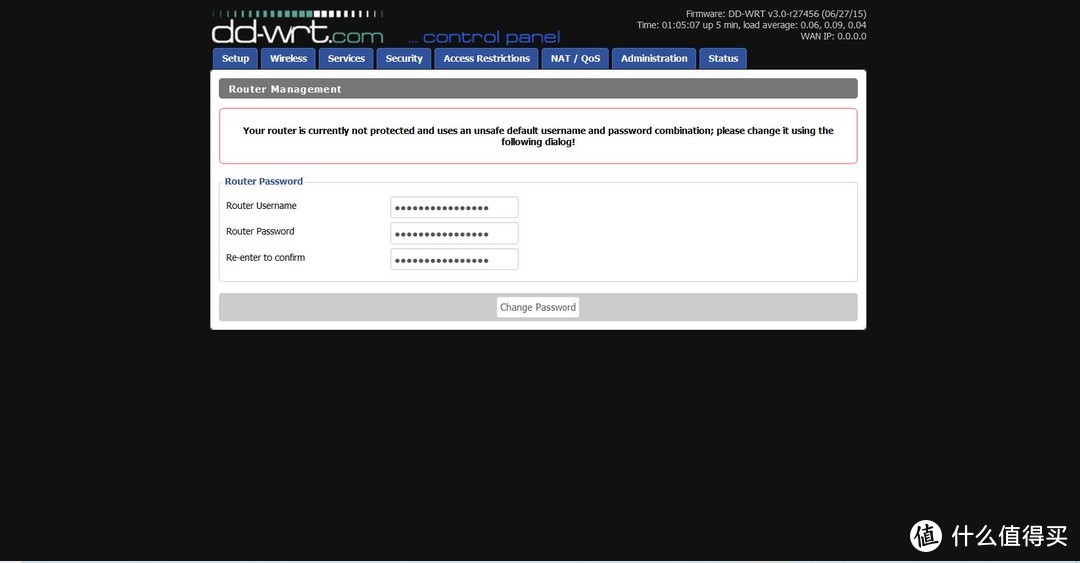
    登录进去后,会看到下图的界面,在下图的界面修改登录的用户名和登录密码。

    网件R6300V2路由器刷梅林/Koolshare固件

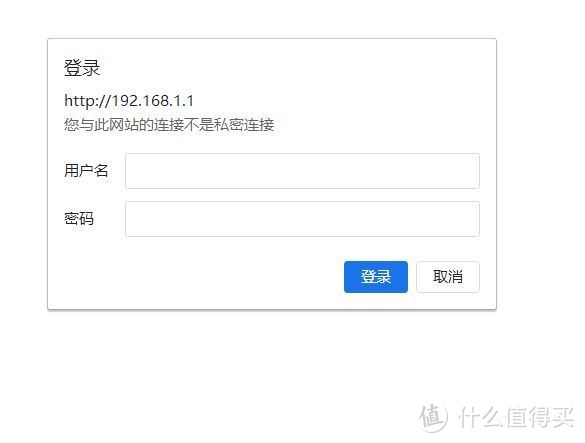
    修改用户名和登录密码,保存后,重新登录会出现下图的界面。

    网件R6300V2路由器刷梅林/Koolshare固件

    用新的用户名和密码登录之后,按照张大妈”网件 R6300v2 刷梅林固件超详细教程”这篇文章的方法进行参数修改,见下图。

    网件R6300V2路由器刷梅林/Koolshare固件

    之后刷入梅林1.2固件,见下图。

    网件R6300V2路由器刷梅林/Koolshare固件

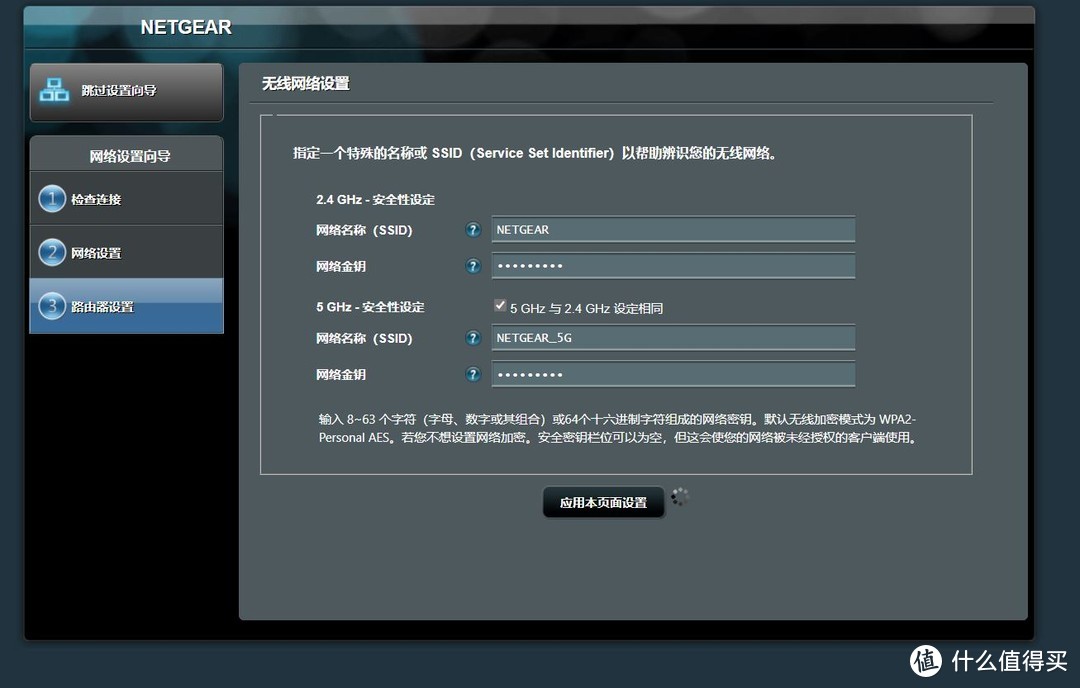
    刷完之后,等个5分钟左右。你会发现路由器的名字又变成“Netgear”了,无线连接到“Netgear”路由器上面。win10系统用鼠标右键点击Netgear的“属性”,查看Netgear的IP地址。查到IP地址后,用浏览器登录这个IP地址,登录之后,界面如下所示。下图的界面,就是第一次使用路由器的界面,按照向导,设置路由器的登录名字,登录密码。然后填写宽带服务商的用户名和密码,就可以使用更新了固件的路由器了。

    网件R6300V2路由器刷梅林/Koolshare固件

    首先设置路由器的用户名和登录密码。

    网件R6300V2路由器刷梅林/Koolshare固件

    在下面的界面输入宽带服务商的用户名和登录密码(注意:有的宽带服务商直接连光猫就可以登录互联网,无需输入用户名和密码)。

    网件R6300V2路由器刷梅林/Koolshare固件

    按提示往下走:

    网件R6300V2路由器刷梅林/Koolshare固件

    再设置wifi的登录密码:

    网件R6300V2路由器刷梅林/Koolshare固件

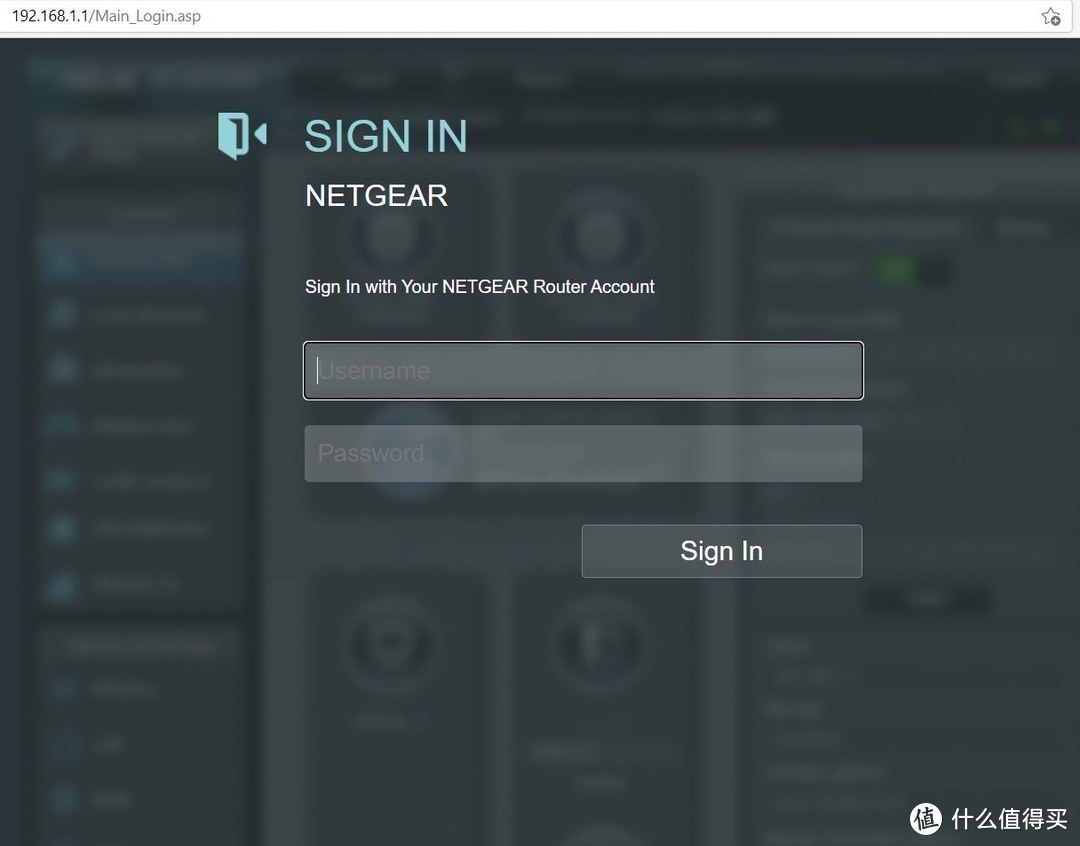
    保存后,重新登录路由器,在下图的登录界面输入新的用户名和密码登录路由器。

    网件R6300V2路由器刷梅林/Koolshare固件

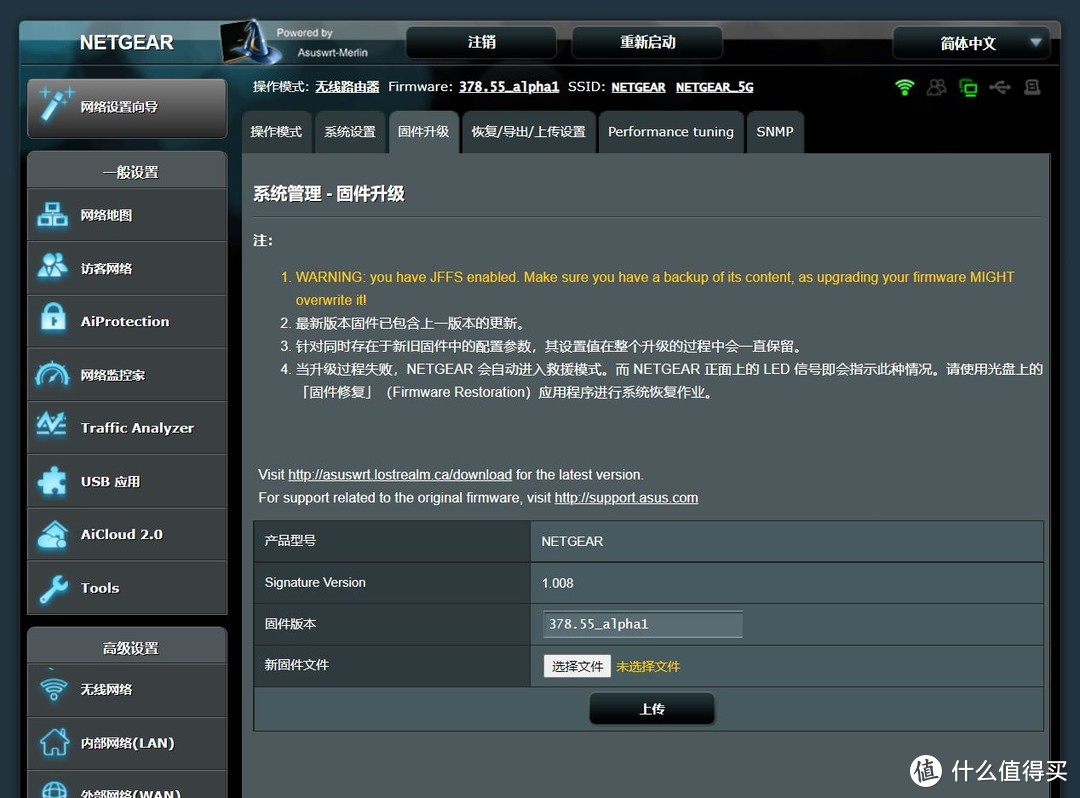
    找到下图的固件升级窗口,选择保存到硬盘上的固件文件,点击“上传”进行固件更新。

    网件R6300V2路由器刷梅林/Koolshare固件

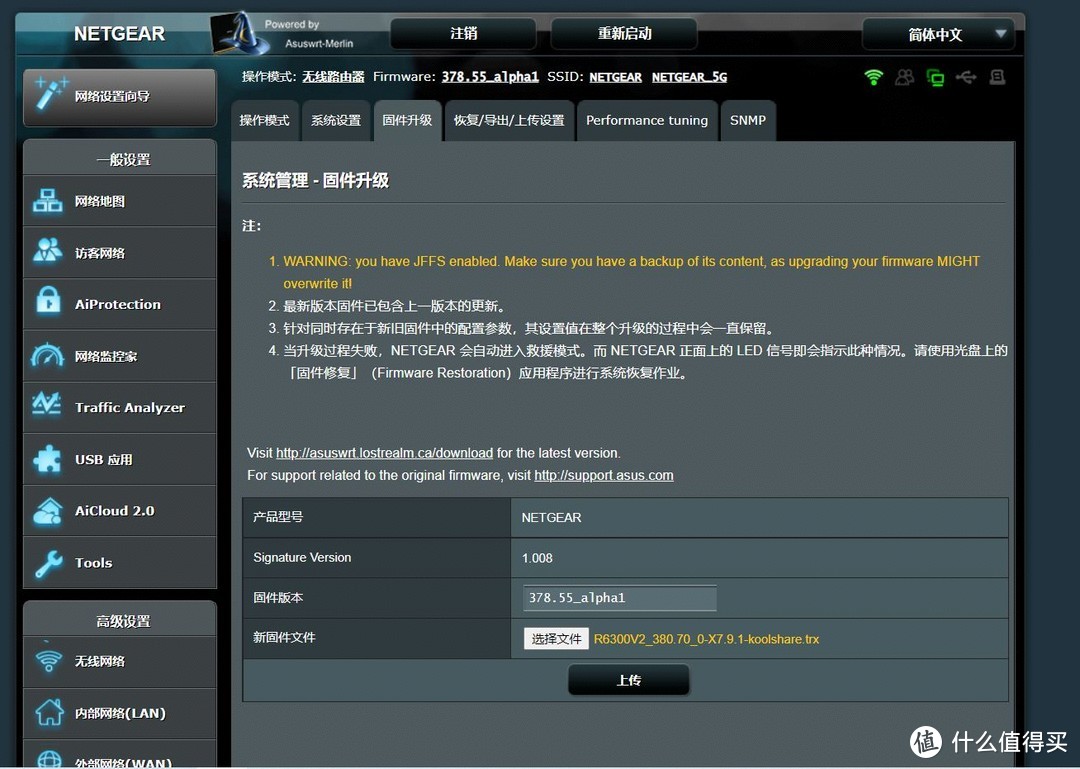
    可以在网上下载不同的固件进行更新,例如我找到了一个380的固件进行更新(版本号见下图)。

    将380固件下载到电脑,然后“选择文件”,“上传”即可更新固件。

    网件R6300V2路由器刷梅林/Koolshare固件

    第二个小波折:Koolshare软件中心无法安装软件

    380的固件,已经落后了,关键是Koolshare倒闭关门了,380固件不行了(见下图),大家换其他的固件用吧。

    实测,380固件的Koolshare软件中心已经无法安装软件。解决方法是换其他的固件再刷吧,我不清楚是否Koolshare关门之后,是不是所有Koolshare的软件包括关门之前安装的那些软件都无法使用。

    网件R6300V2路由器刷梅林/Koolshare固件

    总结

    1、按照张大妈”网件 R6300v2 刷梅林固件超详细教程”这篇文章的方法,R6300v2刷梅林固件,是没有问题的,但是刷机过程会出现一些小波折,我将可能出现的小波折都指出来了,大家看我这篇文章,再结合张大妈”网件 R6300v2 刷梅林固件超详细教程”这篇文章一起看,刷机会更加的顺利。

    2、Koolshare目前已经倒闭关门了,不建议刷380的固件,可以换个其他固件试试看。

    网件R6300V2路由器刷梅林/Koolshare固件

    全文完,谢谢观看。

    https://post.smzdm.com/p/a0do47pz/

    http://www.kaixinit.com/info/maintenance/1802.html

    网件路由器 R6300v2 刷机教程和固件大全

    本人收集整合的网件路由器 R6300v2 各个版本和各个固件刷机教程大全集,包括380/384/386固件版本,官方/koolshare/openwrt/dd-wrt/SWRT各版本固件,以及提供所用到的所有工具合集下载。

    本文综合各R6300v2相关文章内容,以及博主的实际刷机经验整合而成。参考的文章有:

    另外再提一句,运营多年的koolshare突然关站,导致很多资源和教程失效,这个例子又一次说明了只用浏览器的收藏夹功能是没用的,必须把需要的东西自己额外存档,这也是我坚持开博客的最重要原因。

    准备工作

    首先规划自己想要什么版本的什么固件,给接下来要做的事情做个规划,大概浏览一下教程。否则瞎子摸象边学边操作,很容易误操作导致R6300v2变砖。

    固件包

    我收集了整理了全网最全的R6300v2固件包,并且我没有打包整个包,你可以按需下载。

    下载地址

    链接: https://pan.baidu.com/s/1QR7oXStZ_d5xED5IX-EnSw?pwd=ivv4 提取码: ivv4

    工具包内容

    文件名文件说明
    R6300V2_merlin_1.2.trx梅林1.2官方固件
    dd-wrt.factory-to-dd-wrt.chkddwrt网站发布的官方固件刷第三方的过渡固件
    dd-wrt.K3_R6300V2.chkKong大神发布的官方固件刷第三方的过渡固件【用于普通版本R6300V2】
    dd-wrt.K3_R6300V2CH.chkKong大神发布的官方固件刷第三方的过渡固件【专用于美国charter版本R6300V2】
    dd-wrt.r6300v2-webflash-v3.0-build44715.binddwrt网站发布的DD-WRT固件 20201103发布
    dd-wrt.v24-K3_AC_ARM_STD.binKong大神发布的DD-WRT固件 2015年发布
    R6300V2_back-to-ofw.trx第三方刷回官方固件【版本1.0.3.26_10.0.70】
    R6300v2-V1.0.4.52_10.0.93(offical_lastest).chk官方最新固件 20210218发布【Charter版本不要刷官方最新固件,刷梅林后想恢复原厂用R6300V2_back-to-ofw.trx即可】
    koolshare.R6300V2_380.70_0-X7.9.1-koolshare.trx梅林固件koolshare改版固件 20180927发布
    koolshare.R6300V2_380.70_0-X7.9.1-koolshare.chk官方刷梅林koolshare过渡固件
    koolshare.RT-AC6300v2_384.19_0-20200831-e99d985b9.trxR6300V2 koolshare梅林改版固件384.19_0
    koolshare.RT-AC6300v2_386.2_4-20210628-91625500b.trxR6300V2 koolshare梅林改版固件386.2_4
    R6300v2-V1.0.0.16_1.0.8PRRU.chk救砖固件。在ping TTL=100时,通过tftp用。通过TTL线进CFE模式。
    SWRT.R6300V2_R5.1.8_30071-g7c3a380.trx华硕改版SWRT固件5.1.8
    SWRT.R6300v2CH_2_asus.chk刷华硕改版SWRT过渡固件【刷完后是3.0.0.4.386_R6300V2_R5.1.7b3版本】【用于charter版本R6300V2】
    SWRT.r6300v2_2_asus.chk刷华硕改版SWRT过渡固件【刷完后是3.0.0.4.386_R6300V2_R5.1.7b3版本】
    hootlink.openwrt-bcm53xx-generic-netgear_r6300-v2-squashfs.chkhootlink修改的R6300V2 Openwrt R21.7.26 lean源码内核5.4.132自用自编译无广告无小【20210731】
    openwrt-21.02.3-bcm53xx-generic-netgear_r6300-v2-squashfs.chkopenwrt固件v21.02.03,20220420发布
    telnetEnable.exeR6300V2开启telnet功能
    putty.exeSSH连接工具
    WinSCP通过SSH上传下载文件工具
    Tftpd使用tftp协议上传文件的工具
    Telnet-Client恢复包用于精简版win10系统无法正常安装telnet

    工具包

    固件解释

    R6300v2是网件NETGEAR推出的一款无线路由器。官方网页

    网件机型本身是不支持ASUSWRT/梅林固件的,但是因为网件的一些机型和华硕路由器硬件基本一致,所以经过一些对源代码的修改,就能实现给网件固件刷移植固件。

    华硕原厂固件是华硕路由器官方固件,其代号为Asuswrt,官方固件可以在华硕官方下载中心下载到。一般华硕官方固件的版本号格式为:3.0.0.4.384.9173。

    梅林固件是加拿大独立开发者Eric Sauvageau在华硕官方源码上二次开发的第三方固件,其代号为Asuswrt-Merlin,相较华硕官方固件,其区别为:这些功能,比如一些系统修复、NFS支持、AMTM、merlin-addon,多种开机启动项支持等等。

    koolshare固件

    koolshare网站发布的基于梅林固件源码修改发布的版本,主要加入了软件中心功能。

    dd-wrt固件和openwrt固件

    系统源代码起源于Linksys WRT54G的系统,由于在2002年有人发现Linksys WRT54G的系统是基于Linux开发,而Linux又是使用GPL授权,所以要求Linksys依照GPL授权要求公开Linksys WRT54G的系统源代码,最终在2003年3月思科迫于压力按照授权释放系统源代码,然后该套代码被适用于基于Linksys WRT54G/GS/GL 或其他基于Broadcom参考设计的802.11g无线路由器,其中一个分支为OpenWrt,而OpenWrt又衍生出DD-WRT。

    R6300v2建议用dd-wrt固件,虽然dd-wrt设置项多比较复杂,但openwrt在R6300V2上只有2.4G没5G信号,这是非常严重的一个缺点。

    SWRT固件

    作者是paldier,网站https://blog.paldier.com/category/swrt/。基于华硕官方源代码,尽量保留华硕同等风格并添加一些功能。

    特点:

    1. 本固件jffs分区全部使用ubifs文件系统,几乎不存在因为坏块造成软件中心异常的问题.
    2. 当jffs小于30M时,则需要挂载U盘来开启软件中心,插入U盘后打开http://router.asus.com/Softcenter.asp,选择挂载分区,保存后即可正常使用软件中心.
    3. 完美支持fullcone.
    4. 优化dns解析,提升部分网站的访问速度和游戏延时.
    5. 支持中继模式.
    6. 固件及uboot已开启nmbm.
    7. 支持kvr.

    博主亲测

    这个固件的R6300v2版本可能有BUG,刷完过渡固件极有可能造成无限重启。虽然后续有办法解决但比较麻烦,所以要刷不刷自己酌情考虑。

    而且这其实也就是博主开始折腾R6300v2的原因……就因为我想用一下SWRT的smartDNS功能,我就刷了SWRT固件,结果就刷坏了!虽然折腾了几小时成功升级到SWRT,但进了SWRT发现他带的smartDNS功能功能极度不全,无法自定义配置文件conf,只能在web面板里加DNS服务器地址,解析端口还是6053,无法更改。我失望的想刷回380梅林,结果各种遇坑,最终形成了此文……所以基本上,此文的各固件我都试过

    openwrt-hootlink固件

    hootlink大神制作的用于R6300V2的openwrt固件。发布地址:https://www.right.com.cn/FORUM/thread-4921467-1-1.html

    hootlink大神对于此固件的定位是:

    无非就是拨号上网轻度跑个科学,起不了飞

    固件双清

    双清就是要清除:1. nvram配置,2:JFFS分区文件。固件的很多设置都是储存在nvram中,例如拨号方式、拨号上网帐号密码、无线网络设置等;固件的很多文件是储存在JFFS分区的,例如流量分析储存的流量数据,SSL证书,UU加速器程序等。一般同类型固件互刷不需要进行双清,不同类型固件互刷视情况要进行双清,以保证路由器刷机后处于最佳工作状态。

    如何双清路由器:进入【系统管理 】–【 恢复/导出/上传设置】,勾选恢复按钮旁的选择框,然后点击恢复按钮。

    恢复出厂

    恢复出厂就是清除固件的nvram配置,但是不清除JFFS分区文件。这样流量分析、SSL证书等文件并不会丢失。值得注意的是很多朋友有用【导出设置】来备份固件配置的习惯,而在刷固件,特别是不同类型固件互刷的情况下,是不适用使用备份的配置来恢复刚刚进行了恢复出厂的机器的,因为这样就相当于你什么也没恢复。所以请一定不要使用以前备份的配置来恢复刚刷机后,又进行过恢复出厂的路由器。使用【导出设置】备份的配置文件,一般进行了一些设置导致路由器出了问题,将路由器恢复到原厂默认值后,再用备份配置进行恢复,使用备份配置前后,路由器都是同一个版本。

    如何恢复出厂

    进入【系统管理 】–【 恢复/导出/上传设置】,点击恢复按钮,记住不要勾选恢复按钮右侧的选择框!!

    格式化JFFS:格式化JFFS就是对JFFS分区进行格式化,这样会删除JFFS分区中储存的所有文件,而不影响路由器的其它配置。在梅林改版固件中,因为软件中心就是储存在JFFS分区中的,所以格式化JFFS可以快速的清除当前JFFS分区中的软件中心文件,从而实现软件中心的重置。当然,格式化JFFS,也会删除固件在JFFS分区中存放的一些文件,如SSL证书、流量分析数据等。如果你只想重置软件中心,而不伤害其它JFFS分区中的文件,你可以参考下文【重要命令】中的【软件中心重置】或【删除软件中心】。

    如何格式化JFFS:在梅林/梅林改版固件中,在【系统管理】–【 系统设置】内勾选Format JFFS partition at next boot(中文意思就是:下次重启的时候格式化JFFS分区),然后点击应用本页面设置,成功后点击顶部重启按钮重启路由器。路由器重启过程中就会对JFFS分区进行格式化,重启完成后,Format JFFS partition at next boot将自动变为否,以免下次路由器重启的时候,JFFS分区再次被格式化。

    设置电脑IP

    路由器拔掉其他网线,只从LAN 2/3口插一个网线到电脑,如果是笔记本电脑最好关掉WIFI。

    网卡属性里的ipv4,手动指定IP为192.168.1.1和192.168.50.1,子网掩码会自动填写,网关留空不需要。这样做是为了避免刷有些固件后路由的IP会变IP段。

    电脑指定IP地址

    添加好后的截图

    添加好IP后的样子

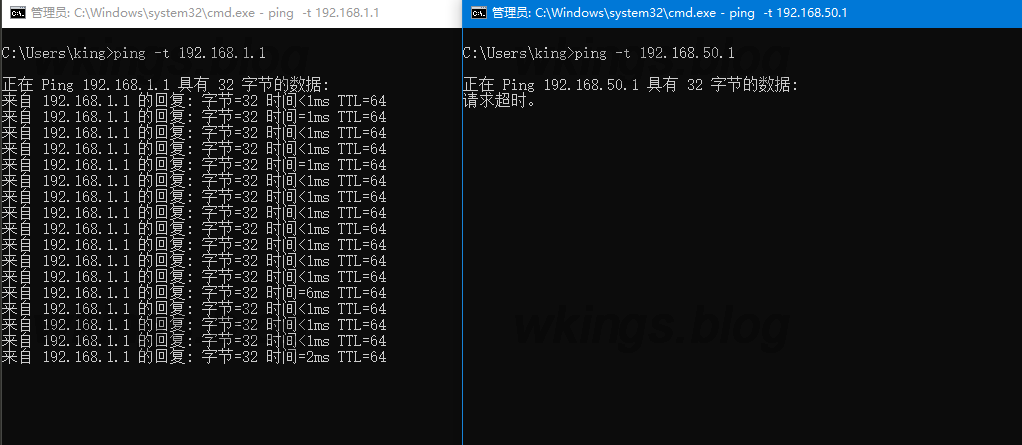
    再打开两个命令行窗口,分别ping两个IP地址,实时监测路由器变化。

    12ping -t 192.168.1.1ping -t 192.168.50.1
    ping两个IP地址

    TTL=64,代表路由器在正常模式
    TTL=100,代表路由器在CFE模式,可以进入CEFminiWeb页面,可以刷机,也可以清空nvram

    刷CFE

    刷CFE前一定要确定CFE版本和MD5都正确,一旦刷错了肯定变砖,想救援得把存储芯片从路由主板上焊下来,用900元的编程器重置,相当麻烦。所以刷CFE一定要谨慎,没事别刷。
    刷CFE之前务必先备份现在的CFE。

    官方固件打开Telnet

    只有官方固件打不开SSH时才需要执行此步骤,官方固件能登录SSH还有第三方固件都不需要,都可直接在web界面里开启SSH,telnet和SSH用处一样,所以一种可以登录就可以。

    查看路由器机器底部信息里的MAC地址,例如11:22:33:44:55。在cmd命令行下输入telnet 路由IP 路由MAC 路由帐号 路由密码。注意路由MAC地址不带冒号。比如

    1telnet 192.168.1.1 1122334455 admin password

    之后就可以进telnet

    备份CFE

    进telnet或SSH,运行下面命令即可备份

    12dd if=/dev/mtd0 of=/tmp/bak_cfe.bindd if=/dev/mtd4 of=/tmp/bak_board_data.bin

    再用winSCP软件连接路由器,连接时选SCP协议,在路由器的/tmp目录把备份的两个文件下载到电脑。

    改MAC地址

    什么时候需要改CFE文件的MAC地址?

    1. 为了升级384/386版本
    2. 用了别人的CFE文件

    具体步骤

    打开Windows电脑,使用CFEEdit.exe修改cfe_2.4Gfix.bin的mac地址和secret_code,改完之后,另存为cfe_new.bin

    假设et0macaddr=00:90:4C:0F:F2:A7(这个MAC地址测试最容易组AiMesh,大家可以共用这个MAC)

    则0:macaddr设置为00:90:4C:0F:F2:A7(与et0macaddr一样)

    而1:macaddr则+4,为00:90:4C:0F:F2:AB(A7+4=AB,16进制计算所得)

    Advanced Mode中,clkfreq=1000,666是qin大超频的,如果不想超频电磁炉,就改为原来的clkfreq=800,533;

    机型修改在倒数第二行:odmpid=RT-AC68U

    例如:

    12345678910111213如果et0macaddr为00:90:4C:0F:F2:A70:macaddr设置也为00:90:4C:0F:F2:A71:macaddr则+4,为00:90:4C:0F:F2:AB(A7+4=AB,16进制计算所得)如果et0macaddr为00:90:4C:0F:F2:A10:macaddr设置也为00:90:4C:0F:F2:A11:macaddr则+4,为00:90:4C:0F:F2:A5如果et0macaddr为00:90:4C:0F:F2:A50:macaddr设置也为00:90:4C:0F:F2:A51:macaddr则+4,为00:90:4C:0F:F2:A9以此类推,最后那个odmpid=RT-AC68U就可以了,刷完机显示就是AC68U,修改完保存退出

    380刷384/386

    一、Windows用户使用winscp(文件协议选SCP)将mtd-write,cfe_new.bin上传至路由器,假设放在了/tmp/home/root目录;

    二、ssh登录380梅林固件系统,软件windows下推荐使用putty,

    三、执行以下命令(一定要执行nvram erase!)

    1234nvram erasecd /tmp/home/rootchmod +x mtd-write./mtd-write -i cfe_new.bin -d boot

    四、检查CFE是否刷成功:刷CFE完成后手动断电路由器,然后按住WPS后打开电源,并按住WPS 10秒钟左右 ,这时应该看到电源灯闪烁,然后断开电源。(如果没有外接TTL,按住WPS看到电源灯闪烁是刷CFE成功的重要标志)

    384/386刷380

    使用之前备份的380版本bak_cfe.bin,或者别人的380版本CFE。如果是别人的,需要改MAC地址。然后使用WinSCP上传到路由器tmp文件夹,输入下面几行命令(一定要先刷入CFE再nvram erase,有网友先nvram erase再DD命令刷入CFE,会导致路由器无限重启):

    123dd if=/tmp/bak_cfe.bin of=/dev/mtd0nvram erasereboot

    接下来TFTP刷回梅林380还是原厂固件就随便你了。

    刷固件

    刷380版本

    刷380版本的固件不需要修改CFE,因此绝对不会变砖。刷坏了直接在CFE里恢复就可以。

    从第三方固件刷第三方固件,比如ddwrt刷koolshare,都需要先恢复原厂固件再刷新第三方固件,不能直接从第三方固件刷第三方固件。

    刷koolshare

    https://koolshare.cn/thread-139324-1-1.html

    原厂→koolshare

    1. 在原厂固件升级页面下直接上传.chk后缀的过度固件,本帖下方提供;
    2. 在过度固件里恢复一次出厂设置后,刷入.trx后缀的koolshare改版固件(如果chk版本和trx版本一致则不需要,跳到第三步);
    3. 等待刷机完成后,,在【系统管理】 – 【系统设置】内勾选:Format JFFS partition at next boot(下次重启格式化jffs分区) 和 Enable JFFS custom scripts and configs(开启jffs自定义脚本),点击应用本页面设置,成功应用后重启路由器;
    4. 重启完成后,确保路由器连上网络,然后进入软件中心,首先点击更新按钮,将更新软件中心到最新版本,然后即可安装并使用插件。

    koolshare→koolshare

    在梅林固件升级页面下直接上传.trx后缀的固件,本帖下方提供;
    从X7.x系列升级X7.9,不需要清空配置和格式化jffs分区;
    从X7.x系列升级X7.9.1,不需要清空配置和格式化jffs分区,skipdv1数据库会自动升级为skipdv3;
    从X7.9.1降级为X7.x,不需要清空配置,但需要格式化jffs分区
    从X7.9.1降级为X6.x,需要清空配置并格式化jffs分区
    从X6.x系列升级X7.9/X7.9.1,需要清除路由器配置和格式化jffs分区;
    如果升级后界面有问题,尝试清除浏览器缓存或者强制刷新(ctrl + F5)一次

    刷机操作表(版本序列:X6.x,X7.x,X7.9.1):

    A刷B(B)X6.x(B)X7.x(B)X7.9.1
    (A)X6.x保持清配置+格式化jffs清配置+格式化jffs
    (A)X7.x清配置+格式化jffs保持保持
    (A)X7.9.1清配置+格式化jffs仅格式化jffs保持

    刷机操作表

    清配置方法1:在路由器【系统管理】- 【恢复/导出/上传设置】- 【原厂默认值】
    清配置方法2:开机状态,长按reset直到路由自动重启。
    格式化jffs:在【系统管理】- 【系统设置】,勾选Format JFFS partition at next boot,点击应用本页面设置后重启路由器

    koolshare→原厂

    1. 格式化jffs分区:进入路由管理界面 -【系统管理】- 【系统设置】,勾选Format JFFS partition at next boot,点击应用本页面设置后重启路由器
    2. 在koolshare改版固件升级页面下直接上传.trx 后缀的用于刷回官方的固件(OFW)
    3. 刷回官方固件后建议再恢复一次出厂设置

    固件双清方法

    如果固件出现问题,一时找不到解决办法,可以尝试双清并手动配置,方法如下
    格式化jffs分区:方法同上;
    恢复出厂设置:进入路由管理界面 -【【系统管理】- 【恢复/导出/上传设置】- 【原厂默认值】,点击原厂默认值一栏的【恢复】按钮;
    建议完成双清后手动配置路由,而不是用以前备份的配置,以避免可能的问题;

    软件中心重置方法

    如果软件中心出现问题,可以尝试用格式化jffs分区的方法重置软件中心,格式化后建议重新配置软件中心及插件,而不是用以前备份的jffs分区文件去恢复!

    软件中心全空,版本号0的解决方法

    https://www.koolcenter.com/posts/57

    解决:Merlin 380 老固件软件中心无法显示插件

    前言
    很多用户反馈,重新刷固件,或者重置系统之后,软件中心显示 0.0,并且无法显示任何插件。

    分两种情况:

    极可能是:情况-1
    2016年我们购买的 https://ngrok.wang 的域名,5 年之后过期了因各种原因没续费,导致软件中心访问服务器失败。

    解决方法
    打开路由器的 ssh(如何打开 ssh 终端请自己参考下相关方法)
    复制下面的脚本,修复服务器地址

    12sed -i ‘s/koolshare.ngrok.wang/ks.ddnsto.com/g’ /koolshare/scripts/ks_app_install.shsed -i ‘s/koolshare.ngrok.wang/ks.ddnsto.com/g’ /koolshare/webs/Main_Soft_center.asp

    次级可能时候:情况-2
    因为 Windows 系统过老(不是我们的问题,是 Windows 根证书太老),导致 let’encrypt根证书切换之后,无法访问 https://armsoft.ddnsto.com

    修复方法
    可以尝试浏览器访问 https://armsoft.ddnsto.com 是否出现安全提示,如果是,修复方法自行搜索:如何更新Windows系统证书

    刷dd-wrt

    原厂→ddwrt

    1. 路由器开机状态下,捅RESET持续7秒以上,直到路由器重启电源灯常亮。
    2. 清除浏览器缓存,进入路由器web控制界面。帐号密码已经恢复成默认的admin/password。
    3. 路由器更新页面上传过渡固件,根据自己的r6300v2版本选择过渡固件。
    4. 等过渡固件装好后,再次捅RESET持续7秒以上,直到路由器重启电源灯常亮。
    5. 进路由器web界面,设置密码,在选项里开启telnet。
    6. telnet 192.168.1.1 到路由器,输入命令 nvram erase && reboot
    7. 等路由器重启,进web界面,设置密码并配置路由器,完成。

    ddwrt→原厂

    参照koolshare刷回原厂

    刷openwrt-hootlink

    注意

    1. 由于openwrt固件限制,没有5G信号。
    2. 固件默认路由地址:192.168.1.1 密码:password精品小包

    刷机方法很简单,官方固件直接选hootlink文件升级。非官方固件需要先刷回官方固件才可以。刷回原厂参照koolshare刷回原厂。

    刷回官方

    第三方固件的固件升级界面,上传R6300V2_back-to-ofw.trx即可恢复原厂固件,但这个版本1.0.0.36比较老。

    如果想要最新版,继续上传固件R6300v2-V1.0.4.52_10.0.93(offical_lastest).chk。

    刷384/386版本

    从380升级到384/386版本前需要知道的:

    1. 如果你是380版本CFE或者你没刷过384版本的固件,那么刷384/386版本的任何固件前,都需要先刷CFE到384版本。
    2. 除非刷回官方CFE,否则R6300V2 梅林384(386)下无法刷任何网件官方固件或者380梅林/Tomato/DD固件,也不能直接刷华硕AC68U固件!!!
    3. 升级到koolshare的梅林384后,WAN口LAN口顺序会倒置,原机的LAN4变成WAN口,LIAN3=LAN1,LAN2=LAN2,LAN1=LAN3,WAN口变成LAN4口。SWRT固件没有这个情况。

    从380升级到384/386会失去什么

    1. WAN口变LAN 4口,LAN4口变WAN口,依次类推;
    2. 除非刷回官方CFE,否则无法刷任何官方固件或者380梅林/Tomato/DD固件,也不能直接刷华硕AC68U固件;(考虑清楚再下手!)
    3. 基本上拥有其它armv7l机型的所有功能,也失去了它们升级到384时失去的所有功能;
    4. arm384固件的首页没有温度、网速等信息的状态显示;
    5. arm384固件的内存占用率将会比arm380系列高得多;
    6. 梅林固件重启需要大约两分钟,比原厂要慢很多;

    从380升级到384/386能得到什么

    1. AiMesh ;
    2. 1.5代的软件中心;
    3. 更多的安全更新和功能更新;
    4. 只要自己不作就刷不死的CFE;

    刷koolshare

    一、首先按照前面的教程升级384版本的CFE,刷好后路由器关掉电源。

    二、按住 Reset按钮并上电,按住Reset按钮不松开,观察ping的命令行,如果看到有返回并且ttl=100(此时可以放开Reset了,不必一直按着),那么就此时CFE就处在tftp server模式下了,ttl=100的时间很短只有几秒,此时需要立刻通过系统自带的tftp工具将384改版固件刷到路由器,可以提前打好命令,此时按回车。注意这里是用系统自带的tftp工具刷384改版固件!用系统自带的tftp工具刷384改版固件!用系统自带的tftp工具刷384改版固件!(博主注:博主头铁,用的第三方tftp工具也成功了)这个时候由于CFE已经刷好了,实际上R6300v2就已经被认为是RT-AC66U_B1或RT-AC68U了!

    tftp指令如下(固件放在D盘根目录下的操作截图)

    其实你可以先把原固件改名为ok.trx,更不容易出错!

    其实你可以先把原固件改名为ok.trx,更不容易出错!

    三、通过tftp的方式刷完机之后,略微等待30秒钟,如果没发现R6300v2在重启(表现为logo灯亮然后灭),那么手动断电并重新上电,然后继续等待,此时会重启大约3次,花费1分钟到3分钟时间不等。

    四、清空浏览器缓存(建议用Chrome核心浏览器来操作),将电脑的网卡设置为自动获取IP,然后等待R6300v2启动!如果浏览器中输入192.168.1.1能打开如下网页,那么恭喜你,你成功了!

    五、相信后面的操作你都会,在初始设置中别直接将它设置成AiMesh节点,设置完网络、登录方式之后,你将能看到路由的登录页面,剩下的操作就跟RT-AC68U一样了!

    组AiMesh的关键 原帖中,网友麻小星人无心插柳柳成阴,把参考的mac路由地址填错进cfe_r6300v2_qin.bin中(按C大说法应该是用自己路由底壳个的MAC才对),结果顺利组AiMesh,反而之前用自己的MAC的网友都基本不成功。这里得出的结论是:华硕的AiMesh组网对mac地址有要求,最好用ASUS同品牌的mac地址,成功率较高,实践证明用网件的mac一般组不成,严重歧视Netgear网件&电磁炉R6300V2 刷梅林384固件组AiMesh!

    刷SWRT

    博主亲测:这个固件的R6300v2版本可能有BUG,刷完过渡固件极有可能造成无限重启。虽然后续有办法解决但比较麻烦,所以要刷不刷自己酌情考虑。

    固件说明

    基于华硕官方源代码而非merlin代码(至今merlin的aimesh部分仍然无法达到正常华硕官方水平).
    尽量保留华硕同等风格并添加一些功能.
    软件中心基于koolshare早期开源版本并修改而来,所以无法兼容koolshare如今的闭源版本.
    部分特殊版固件可能提供特别解锁(包含但不限于wifi、固件锁、功能),当提示是特殊版固件务必备份所有分区以防失去保修资格.
    为区分merlin官方以及koolshare固件,本固件暂定名SWRT.
    本固件分为3个分支,其中R代表支持aimesh,B代表不支持aimesh. X代表特殊版固件.
    本固件jffs分区全部使用ubifs文件系统,几乎不存在因为坏块造成软件中心异常的问题.
    当jffs小于50M时,则需要挂载U盘来开启软件中心,插入U盘后打开http://router.asus.com/Softcenter.asp,选择挂载分区,保存后即可正常使用软件中心.

    原厂→SWRT

    打开网件的web页面,在更新里上传r6300v2CH_2_asus.chk/r6300v2_2_asus.chk过渡固件.
    刷完之后可能变假砖状态。按住RESET重启路由,ping 192.168.1.1 TTL=100,打开网页192.168.1.1,可进入CFE mini web。
    在CFE上传正式固件之后再点earse nvram,再点重启,即可自动进入SWRT
    【以下官方教程会导致无限重启】
    打开网件的web页面,在更新里上传r6300v2CH_2_asus.chk/r6300v2_2_asus.chk过渡固件.
    启动后在web上传正式固件.
    恢复出厂一次保证正常.

    SWRT→SWRT

    在升级页面直接上传SWRT 固件 或 点击检查如有更新会提示更新选项.
    更新完成后会自动重启.
    如无声明需要恢复出厂,则无需恢复出厂.

    软件中心重置

    ssh执行

    仅删除软件中心文件但不删除配置

    1toolbox reset

    全部删除

    1toolbox reset all

    刷回官方

    官方没有对应固件。这里说的380/384/386版本都是从华硕的路由系统移植到网件R6300v2的。官方固件只能和380版本互刷。

    刷回380

    先按照前面教程的CFE部分,把CFE刷回380。然后路由器关电源,捅住RESET键,开机,进CFE的miniWEB界面。从这里上传官方固件R6300V2_back-to-ofw.trx。

    其他零碎教程

    修改路由器频率

    修改CPU频率一定慎重,超频烧了就可以直接把路由扔垃圾箱了。填写频率那里一定是英文逗号。

    以下命令都在SSH里输入

    查看CPU频率

    1nvram get clkfreq

    修改CPU频率

    123nvram set clkfreq=xxxx,yyy  #修改cpu频率值;xxxx是CPU频率,YYY是内存频率,英文逗号间隔;默认是800,533;cpu调值范围 800-1400,内存调值范围 500-900nvram commit                #保存输入结果;reboot                      #重启路由器命令,输入后路由器就重启了。

    查看是否超频成功

    1cat /proc/cpuinfo

    参考数值:没超时BogoMIPS: 1599.07 (ac68u),超了变成2398.61 (ac68u)。成功与否主要看这个改变否,路由界面默认数值变化与否无关系

    查看无线功率命令

    12wl -i eth1 txpwr_target_max  # 2.4Gwl -i eth2 txpwr_target_max  # 5G

    修复梅林380的软件中心一篇空白

    在SSH里输入命令

    12sed -i ‘s/koolshare.ngrok.wang/ks.ddnsto.com/g’ /koolshare/scripts/ks_app_install.shsed -i ‘s/koolshare.ngrok.wang/ks.ddnsto.com/g’ /koolshare/webs/Main_Soft_center.asp

    允许插件离线安装(检测非法关键词)

    在SSH里输入命令

    1sed -i ‘s/\tdetect_package/\t# detect_package/g’ /koolshare/scripts/ks_tar_install.sh

    修改路由器显示型号

    升级384的CFE后,路由器显示的型号可能变成AC66U,可以在SSH里用下面命令改回来

    12345678nvram set dms_friendly_name=R6300v2-A9C5nvram set odmpid=R6300v2nvram set lld2d_hostname=R6300v2nvram set wps_modelnum=R6300v2nvram set daapd_friendly_name=R6300v2-A9C5nvram set wps_device_name=R6300v2nvram commitreboot
  • qq空间内容导出

    缘由 本来不想更新空间了.没啥人.找了半天也没看到数据备份的地方.感觉不稳妥

    edge版本

    https://microsoftedge.microsoft.com/addons/detail/qq%E7%A9%BA%E9%97%B4%E5%AF%BC%E5%87%BA%E5%8A%A9%E6%89%8B/djfalpkpjgpkfnkfmnegbalnicdoljcn

    chrome

    https://chrome.google.com/webstore/detail/qq%E7%A9%BA%E9%97%B4%E5%AF%BC%E5%87%BA%E5%8A%A9%E6%89%8B/aofadimegphfgllgjblddapiaojbglhf/related

    视频教程 https://www.bilibili.com/video/BV16r4y1x7hP/?zw&vd_source=2a74a36b72c9f3a8d76012a97bf29e19

    作者博客 https://www.lvshuncai.com/archives/qzone-export.html

    我们的青春,大部分都记录在QQ空间内,那时候还没有微信。QQ空间,承载着无数人的青春回忆。那时候的爱情,好像还是那么纯真。

    但是,互联网产品会有自己的生存周期。随着网易相册腾讯微博等产品的停运,其中记录的数据大都烟消云散。既然互联网留不住,何不自己备份一份呢?

    QQ空间导出助手,可以导出备份QQ空间的日志、私密日志、说说、相册、留言板、QQ好友、视频、收藏夹、分享、访客为文件,便于永久保存与迁移。

    目前QQ空间导出助手支持Chrome、Edge和360浏览器扩展,理论上支持crx扩展的浏览器都行。

    展示

    插件整体的页面。

    插件页面

    2

    3

    总结

    有些事,就像留言板上的那些过往,终究抵不住时间的一声叹息,惟愿各自安好~

    突然想到一个段子:

    课堂上传来一个纸条,打开纸条一看,上面写着:

    在?

    然后她传了回去一张纸条,那边打开后写着:

    不是本人。

    或许这些,都已经是独一无二的记忆了吧~

    回想初高中把QQ空间当成日记去写,现在偶尔回去看一下还是不免面红耳赤,心跳加速,又有一点尴尬。好像那个羞涩,满怀着一腔热血的青春又回来了。

    回忆总是美好的,给自己的回忆备个份吧!莫让自己丢失时追悔莫及!!

  • 使用 Docker 安装 V2Ray

    准备配置文件

    1
    2
    mkdir -p /data/v2ray
    vi /data/v2ray/config.json

    /data/v2ray/config.json 内容,clients[].id 约等于密码,可以使用 Online UUID Generator 在线生成 UUID

    1
    2
    3
    4
    5
    6
    7
    8
    9
    10
    11
    12
    13
    14
    15
    16
    17
    18
    19
    20
    21
    22
    23
    24
    {
    “log” : {
    “access”: “/var/log/v2ray/access.log”,
    “error”: “/var/log/v2ray/error.log”,
    “loglevel”: “warning”
    },
    “inbounds”: [{
    “port”: 8010,
    “protocol”: “vmess”,
    “settings”: {
    “clients”: [
    {
    “id”: “6b8dc421-303e-465d-8a55-f25da343ee3b”,
    “level”: 1,
    “alterId”: 64
    }
    ]
    }
    }],
    “outbounds”: [{
    “protocol”: “freedom”,
    “settings”: {}
    }]
    }

    安装 & 运行

    1
    2
    3
    4
    5
    6
    7
    docker run -d \
    –restart=always \
    –name=v2ray \
    -p 8010:8010 \
    -v /data/v2ray/config.json:/etc/v2ray/config.json \
    -v /data/v2ray/logs:/var/log/v2ray \
    v2ray/official

    客户端(Surge) 节点配置

    1
    2
    3
    # xx.xx.xx.xx 为服务端 IP 地址或域名
    # 加密协议、IP 地址、端口、username 与服务端对号入座即可使用
    My_VPS = vmess, xx.xx.xx.xx, 8010, username=6b8dc421-303e-465d-8a55-f25da343ee3b

    群晖nas docker

    搜索V2Ray 这里贝贝选择的是官方的v2ray/official毕竟有保障,然后下载。

    2、安装

    下载完成后在’映像’里’启动’然后点击’高级设置’设置外网和容器端口,并且设置一个文件夹(后面修改密码配置什么的需要),然后直接下一步完成

    3、设置

    启动后在’容器’里右键’详细’点击’终端机’再点击’新建’边上的↓箭头点击’通过命令启动’输入’/bin/sh’,然后再点击’sh’看到/#就说明成功了

    输入’cd /etc/v2ray’ 切换到v2ray的目录下然后输入’ls’查看config.json文件是不是存在如果不存在忽略下一步直接把下面贝贝贴出来的config.json配置文件在群辉的’/docker/v2ray’目录下新建一个

    输入’cp config.json /docker’ 这一步是把config.json这个文件复制到我们刚才创建/docker目录里面去。

    然后我们就可以在群辉的File Station文件夹管理内看到’/docker/v2ray’已经创建成功了。

    贴上贝贝的配置id建议修改下port就是前面我们设置的端口设置成10010

    UUID可以自己百度’UUID在线生成’网上很多一般V2Ray工具也会自带这里就不在多说了

    {
      "log" : {
        "access": "/var/log/v2ray/access.log",
        "error": "/var/log/v2ray/error.log",
        "loglevel": "warning"
      },
      "inbounds": [{
        "port": 10010,
        "protocol": "vmess",
        "settings": {
          "clients": [
            {
              "id": "4e745a04-ec73-4b7b-9626-e9bca05ec833",
              "level": 1,
              "alterId": 64
            }
          ]
        }
      }],
      "outbounds": [{
        "protocol": "freedom",
        "settings": {}
      }]
    }


    全选代码复制

    我们再去Docker点击’容器’把我们刚才创建的V2Ray服务器关闭,并且把’/docker’改成’/etc/v2ray’,启动后就可以使用了。

    https://www.hibbba.com/9100.html 原文链接

    https://www.hibbba.com/9109.html ssr ss配置参考

  • docker 配置 v2Ray(PC端)

    前提条件

    https://www.jianshu.com/p/00818620b54b

    你需要有或者租了一台如香港台湾等地的服务器


    一、服务端配置

    首先下载v2ray镜像

    [root@RrLdEU38437 ~]# docker search v2ray
    NAME                           DESCRIPTION                                     STARS     OFFICIAL   AUTOMATED
    v2ray/official                 V2Ray official docker image.                    447                  [OK]
    teddysun/v2ray                 V2Ray Docker Image by Teddysun                  291
    mzz2017/v2raya                 A web GUI client of Project V which supports…   73
    mritd/v2ray                    v2ray docker image                              37                   [OK]
    v2ray/dev                      V2Ray developer builds                          34                   [OK]
    bclswl0827/v2ray-openshift     V2Ray for Openshift.                            27                   [OK]
    hulisang/v2ray_v3              v2ray后端,用于对接sspanel                             23
    wangyi2005/v2ray               v2ray                                           22                   [OK]
    mzz2017/v2raya-gui             demo: https://v2raya.mzz.pub                    18
    pengchujin/v2ray_ws                                                            15
    zydou/v2ray                    V2Ray 路由规则文件加强版,代替 V2Ray 官方 ge…                 10
    gists/v2ray                    [unofficial] based on alpine and building fr…   10                   [OK]
    lihaixin/v2ray                 v2ray in docker                                 7                    [OK]
    letssudormrf/v2ray-docker      v2ray-docker                                    7                    [OK]
    gingko/v2ray-nginx-websocket   github.com/clicocc/v2ray-docker                 4
    offthewall/v2ray               v2ray                                           1                    [OK]
    superng6/v2ray                 v2ray latest                                    1
    orvice/v2ray-mu                v2ray-mu                                        1                    [OK]
    vmopens/v2ray                  my v2ray                                        0                    [OK]
    wi1dcard/v2ray-exporter        Prometheus exporter for V2Ray metrics, with …   0
    doresimon/v2ray-server                                                         0
    v2raysrgo/crack-soga                                                           0
    vulcan321/v2ray                                                                0
    v2raysrgo/ssrgo                ssrgo                                           0
    arthursun51/v2ray              v2ray                                           0                    [OK]


    下载v2ray/official

    [root@RrLdEU38437 ~]# docker pull v2ray/official
    Using default tag: latest
    latest: Pulling from v2ray/official
    c9b1b535fdd9: Pull complete
    e988f487316f: Pull complete
    9f14b9e76a1c: Pull complete
    ba8aa6f3f262: Pull complete
    47a7d45748ed: Pull complete
    a1eaab65098b: Pull complete
    95f134d2f540: Pull complete
    Digest: sha256:978c67f3dba2afb01b710620f8bc0392b36729facad466b90a49f3d7f30404be
    Status: Downloaded newer image for v2ray/official:latest
    docker.io/v2ray/official:latest
    

    配置v2ray

    配置信息如下

    {
      "log" : {
        "access": "/var/log/v2ray/access.log",
        "error": "/var/log/v2ray/error.log",
        "loglevel": "warning"
      },
      "inbounds": [{
        "port": 8001,
        "protocol": "vmess",
        "settings": {
          "clients": [
            {
              "id": "54bce14a-95e1-4444-8a2e-1f7bb78009f4",
              "level": 1,
              "alterId": 64
            }
          ]
        }
      }],
      "outbounds": [{
        "protocol": "freedom",
        "settings": {}
      }]
    }
    

    {
      "log" : {
        "access": "/var/log/v2ray/access.log",
        "error": "/var/log/v2ray/error.log",
        "loglevel": "warning"
      },
      "inbounds": [{
        "port": 8001,
        "protocol": "vmess",
        "settings": {
          "clients": [
            {
              "id": "54bce14a-95e1-4444-8a2e-1f7bb78009f4",
              "level": 1,
              "alterId": 64
            }
          ]
        }
      }],
      "outbounds": [{
        "protocol": "freedom",
        "settings": {}
      }]
    }
    
    启动v2ray

    [root@RrLdEU38437 ~]# docker run -dp 8001:8001 --name v2ray -v /soft/v2ray:/etc/v2ray -v /soft/log:/var/log/v2ray v2ray/official
    97ef33e509385a5c6193d10d754232efcdc74dba0c9cc2724c5bf731744d669b
    
    查看启动情况

    [root@RrLdEU38437 ~]# docker ps
    CONTAINER ID   IMAGE                     COMMAND                  CREATED              STATUS              PORTS                                          NAMES
    97ef33e50938   v2ray/official            "v2ray -config=/etc/…"   About a minute ago   Up About a minute   0.0.0.0:8001->8001/tcp                         v2ray
    

    至此v2ray已经启动完毕

    配置客户端

    下载v2ray客户端
    1. 下载地址:https://github.com/2dust/v2rayN/releases
      如遇到下载不了情况,备用地址:
      链接:https://pan.baidu.com/s/1W9XpbtGYe6EjP57Ba-s6MQ
      提取码:clxa
    2. 下面配置v2ray
    • 打开客户端,选择服务器,选择添加[Vmess]服务器。
    • 别名(remarks) 随便填
    • 地址(address) 选择服务器所在IP地址信息
    • 端口(port) 与服务器conig.json中的端口一致

    • 配置用户ID(id)
    • 该id就是UUID生成的ID,一定要一致,否则会报错
    • 额外ID(alterId),额外ID要与config.json中的alterId一致
    • 其他配置选项默认即可

    点击确定即可

    • 系统代理选择自动配置系统代理
    • 路由选择绕过大陆

    配置完成

    查看v2ray日志信息

    [root@RrLdEU38437 log]# tail -f access.log
    2023/01/23 06:41:49 117.89.34.188:23950 accepted tcp:www.google.com:443
    2023/01/23 06:42:19 117.89.34.188:23972 accepted tcp:www.bing.com:443
    2023/01/23 06:42:19 117.89.34.188:23973 accepted tcp:www.bing.com:443
    2023/01/23 06:42:25 117.89.34.188:23976 accepted tcp:www.youtube.com:443
    2023/01/23 06:42:25 117.89.34.188:23977 accepted tcp:i.ytimg.com:443
    2023/01/23 06:42:25 117.89.34.188:23978 accepted tcp:data-api.similarsites.com:443
    2023/01/23 06:42:25 117.89.34.188:23979 accepted tcp:rr3---sn-q4fl6nsk.googlevideo.com:443
    2023/01/23 06:42:25 117.89.34.188:23980 accepted tcp:rr3---sn-q4fl6nsk.googlevideo.com:443
    2023/01/23 06:42:25 117.89.34.188:23981 accepted tcp:clients4.google.com:443
    2023/01/23 06:42:26 117.89.34.188:23983 accepted tcp:i.ytimg.com:443
    2023/01/23 06:42:26 117.89.34.188:23985 accepted tcp:rr3---sn-q4fl6n6d.googlevideo.com:443
    2023/01/23 06:42:26 117.89.34.188:23984 accepted tcp:rr3---sn-q4fl6n6d.googlevideo.com:443
    2023/01/23 06:42:27 117.89.34.188:23986 accepted tcp:yt3.ggpht.com:443
    2023/01/23 06:42:28 117.89.34.188:23988 accepted tcp:www.google.com:443
    2023/01/23 06:42:28 117.89.34.188:23989 accepted tcp:jnn-pa.googleapis.com:443
    

    配置信息

    登录如youtube.com等地址验证是否ok

    作者:书俊俊软件开发工作室
    链接:https://www.jianshu.com/p/00818620b54b
    来源:简书
    著作权归作者所有。商业转载请联系作者获得授权,非商业转载请注明出处。

  • 科学上网常见问题

    科学上网常见问题

    本文转载自:https://v2raytech.com/vpn-faq/,如文中内容有错误请到原文查看原始版(最新版)

    如果你配置好PC客户端后不能上网,请查看 PC端科学上网常见问题

    问题:本人是小白,想上外网

    答:小白不建议直接买服务器部署折腾,建议先买别人的节点或者找网站小广告购买,熟悉了之后再自己折腾。

    问题:你卖账号吗?什么价格?

    答:本人不卖账号,不卖服务器,不收款,没有用过付费的,也没有推荐。

    问题:我下载了软件,不知道怎么填写信息

    答:需要先获取服务端信息,请参考 获取科学上网服务端信息

    问题:从哪里可以找到免费节点?

    答:从互联网上找,本人未用过没有推荐。注意一些免费节点可能存在风险,参考 免费vpn有风险

    问题: 从哪里可以买到账号/节点?

    答:从淘宝、咸鱼、或者网站小广告也许都能找到,请注意变换搜索词,找到觉得靠谱的点进去了解一下,没问题再买。本人没有用过付费的,没有推荐。

    问题:网站卖节点的广告是你的吗?

    答:网站广告是随机随缘出现,由google投放,不是本人的。本人不卖账号,不卖服务器,不收款。

    问题:有推荐的机场吗?

    答:本人没有用过,没有推荐。

    问题:客户端中的端口、密码填什么?网页后台看到的还是一键脚本设置的?

    答:根据一键脚本输出的信息填写

    问题:v2ray是收费的吗?SS收费吗?SSR收费吗?

    答:这些都是开源程序,都是免费的,买服务器或者别人账号才收费

    问题:pac模式和全局模式有什么区别?

    答:pac模式:只有在pac规则文件里的才经过代理服务器;全局模式:浏览器打开所有的网站,都通过代理服务器中转。在浏览器打开百度首页 www.baidu.com,在输入框中输入“ip”然后按回车,pac模式下显示的是你的公网ip,全局模式下显示的是服务器的公网ip。

    问题:买了服务器部署好客户端,用着用着突然无法上外网了。

    答:先用bitvise连接服务器,如果能连上,再次运行一键脚本,换一个端口然后配置客户端;如果bitvise连不过去,说明ip被墙了,需要换一个。如果还是经常出现没多久就不能上外网,建议改用v2ray

    问题:最近经常被墙,封锁很严重怎么办?

    答:建议换v2ray,尤其是 带伪装的v2ray

    问题:bitvise中主机ip是我电脑的ip地址吗?

    答:不是,是你服务器的ip地址,从网页后台查看

    问题: bitvise提示“leading and/or trailing whitespace is present in the user name”

    答: bitvise输入的用户名有空格,删除前后空格再试试

    问题:bitvise或者ssh不能连过去。

    答:ip被玩坏了(如果是新服务器,说明ip在黑名单,如果突然连不过去,说明ip被墙),换一个,vultr参考: 购买vultr服务器超详细图文教程-更换ip和机房,搬瓦工/hostdare等要付费换

    问题:bitvise要一直连着才能上外网吗?

    答:服务端部署好后,bitvise可以退出,卸载都没问题,不影响上外网。

    问题:是不是每次上外网都要打开bitvise和客户端?

    答:服务端部署好后,bitvise没有必要再打开,直接启动上外网的客户端就可以了。

    问题:我之前运行过其他网站的一键脚本,可以直接运行你提供的一键脚本吗?

    答:一键脚本之家很大可能性是互不兼容的,如果之前运行过其他的请先卸载。如果你想换成其他网站的一键脚本,也请先根据教程卸载本站的一键脚本。

    问题:运行一键脚本后,如何更换端口/更改密码?

    答:最简单的,再次运行一键脚本,重新设置端口和密码就可以了。

    问题: 使用SS/SSR一键脚本后无法上网

    答:从这几方面排查问题:1. 换个浏览器试试; 2. 如果是脚本自动生成密码,再次运行一键脚本自己设置密码; 3. 检查是否开启了pac或者全局模式; 4. 在手机上配置,看看能不能上网,如果能说明是电脑上配置问题; 5. 测试代理环境是否正常运行:根据教程切换到全局模式,打开百度,在输入框中输入ip,看看能否打开;如果能打开且显示本机ip,说明电脑代理环境有问题。

    问题:使用v2ray一键脚本后无法上网

    答:答:从这几方面排查问题:1. 换个浏览器试试; 2. 查看电脑时间是否和手机一致; 3. 检查是否开启了pac或者全局模式; 4. 在手机上配置,看看能不能上网,如果能说明是电脑上配置问题; 5. 测试代理环境是否正常运行:根据教程切换到全局模式,打开百度,在输入框中输入ip,看看能否打开;如果能打开且显示本机ip,说明电脑代理环境有问题。

    问题:苹果手机可以科学上网吗?

    答:可以,在本站搜索shadowrocket,查看配置教程

    问题:有什么稳如狗的科学上网姿势?

    答:v2ray 配置 ws+tls 伪装,需要一个域名,具体请参考大佬教程: v2ray高级技巧:流量伪装,同时本站提供 v2ray带伪装一键脚本

    问题:伪装都需要域名吗?

    答:目前很稳的v2ray伪装和trojan都是伪装成https流量,所以域名是必要的。可以申请到免费的域名,具体教程上网搜索

    问题:电脑上能上网,手机上不了,同一个配置,什么问题?

    答:如果是在同一个网络(比如家里的无线网),说明手机配置有问题,认真检查一下;如果两个网络不同,可能是线路问题

    问题:pac文件更新失败怎么办?

    答:说明节点失效或者配置错误,请先仔细检查

    问题:打开客户端后,浏览器访问网页出现错误提示:

    500 Internal Privoxy Error
    Privoxy encountered an error while processing your request:
    
    Could not load template file no-server-data or one of its included components.
    
    Please contact your proxy administrator.
    
    If you are the proxy administrator, please put the required file(s)in the (confdir)/templates directory. 
    The location of the (confdir) directory is specified in the main Privoxy config file. 
    (It’s typically the Privoxy install directory).

    答:绝大部分情况是软件冲突,重启一下电脑就好了

    问题:启动v2ray客户端后,报下面的错误:

    Failed to start v2ray.com/core/app/proxyman/inbound: failed to listen TCP on 1087 >
     v2ray.com/core/transport/internet: failed to listen on address: 127.0.0.1:1087 > 
    listen tcp 127.0.0.1:1087: bind: address already in use

    答:1087端口被占用了,退出其他软件再试试,或者在v2ray客户端里把1087改成其他端口,例如2087

  • 公网ip查询办法

    http://test-ipv6.com/index.html.zh_CN

    IPv6 连接测试

    https://test.ustc.edu.cn/

    中国科学技术大学测速网站(IPv4 / IPv6)

  • 官网下载Centos教程,DVD、Everything、Minimal、NetInstall区别

    今天给大家讲述一下在官网下载Linux中Centos7的时候遇到的版本问题。首先给大家简述一下Centos下载流程。

    1.百度搜索Centos,点击官网。

    2.点击Download,选择Centos7(举例)。

    3.然后这里我们选择aliyun下载。

    4.选择第一个镜像版本下载。

    5.其中这里包括了各4中版本的镜像(iso)和种子(.torrent)的软件。

    DVD:普通的版本的镜像,我们一般用这个。里面有很多我们用的常用软件和组件。

    Everything:这个和DVD区别是里面的基本包含了所有软件和组件。镜像文件比较大。

    Minimal:小版本,只有包含系统和很少的软件。

    NetInstall:通过网络安装的包,要联网安装。

  • win11 安装docker 配置Trojan服务器 不好实现。

    使用Docker容器同时部署Trojan,V2ray,Brook,SSR实现科学上网

    http://iii80.com/?action=show&id=923

    docker 一键部署 trojan 服务端 :自建 VPS 科学上网

    https://github.com/lyy289065406/trojan-docker/

    Docker 部署 trojan 服务最新版简单教程

    https://www.dpgyp.com/archives/3061