

处理器: AMD RYZEN 5 3600
BIOS: 未知
操作系统: WIN10 LTSC 2019 64位
路由器:padavan 带网络唤醒
此版本的BIOS设置默认状态下需要进行以下设置即可。使用Advanced
模式设置。
位于Setting\Advanced\Power Management Setup
检查ErP Ready状态为【Disable】
位于Setting\Advanced\Wake Up Configuration
检查Resume by PCI-E Device状态为【Enable】
位于Setting\Advanced\Intergrated Peripherals
检查LAN Option ROM状态为【Enable】
默认情况下,此版本的BIOS仅仅需要设置以上项目即可,其他相关设置保持默认。
今很多新出的主板基本都有网络唤醒功能,利用这个功能,我们可以实现远程打开计算机,相信很多小伙伴还不会设置。那么如何开启网卡的网络唤醒?下面装机之家分享一下微星主板开启网络唤醒bios设置的方法。
微星主板为例,首先将电脑重启,在刚启动的时候反复按下键盘上的Del键或者Delete键,进入主板的BIOS设置中,点击“Advanced(高级模式)”或者按直接按下F7键。
进入高级–整合周边设备–网卡ROM启动,设置为允许。
进入高级–电源管理设置–Erp ,设置为禁止。
进入高级–唤醒事件设置–PCIE设备唤醒和网络唤醒,设置为允许。
最后,完成所有的设置之后,按下F10键保存BIOS并退出即可。
Win10设置:
1、在控制面板中,将查看方式修改为“大图标”找到“网络和共享中心”,点击左侧栏中的“更改适配器设置”,右键点击“以太网”(你的网卡设备),点击“网络”选项卡里面“配置”按钮,在“高级”的选项卡中,将属性中的“唤醒魔包”设置为启用,并确定。

找到并进入“电源管理”选项卡中,勾选“计算机关闭此设备以节约电源”和“允许此设备唤醒计算机”两个选项,最后确定。

3、将win10的快速启动关闭掉,在控制面板中,将查看方式修改为“大图标”,找到并点击“电源选项”,点击左边窗口“选择电源按钮功能”,点击“更改当前不可用的设置”,在关机设置下面取消勾选“启用快速启动”,并点击保存修改。也可以通过命令实现,右键“开始菜单”,点击“windows powershell(管理员)”,在命令窗口中输入:powercfg /h off 命令,关闭Windows快速启动。

最后我们将电脑关机,看一下网口还亮灯,就可以测试网络唤醒是否成功啦。
近期有部分Win10用户反映在共享文件时,出现了提示需要输入网络凭证,这是怎么回事呢?对于这一情况有没有什么方法可以解决呢?出现这一情况的因为很有可能是Win10的安全机制引起的。下面就来看看小编带来的解决教程吧,希望对你有所帮助哦。深度技术 Ghost Win10 专业版 V2022.01 [电脑系统] 深度技术 Ghost Win10 64位 专业版是非常安全可靠的电脑装机系统,使用起来更加的方便,系统中的内存设置等全部经过优化。集成了电脑笔记本&台式机大量驱动,也可以适应其它电脑系统安装。有需要的欢迎来下载。 Win10共享文件时提示输入网络凭据怎么办? 这种情况是微软为Windows 10添加了新的安全机制导致的,没有密码的访问形式因此被系统判定为不安全。 解决方法一: 可以在被共享电脑设置一个有密码的管理员用户。
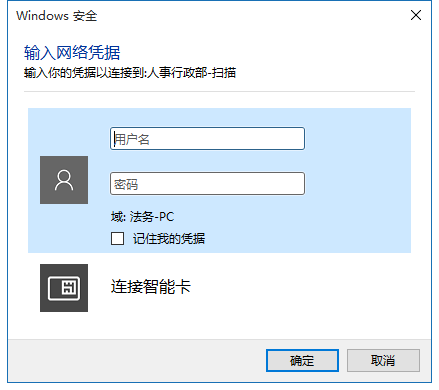
解决方法二: 可以尝试一下将Windows10电脑的注册表键值修改。 1、打开【注册表编辑器】,将【HKEY_LOCAL_MACHINE—-SYSTEM—- CurrentControlSet—-Services—-LanmanWorkstation—Parameters】路径复制到路径栏中,或者按照路径找到所在文件。
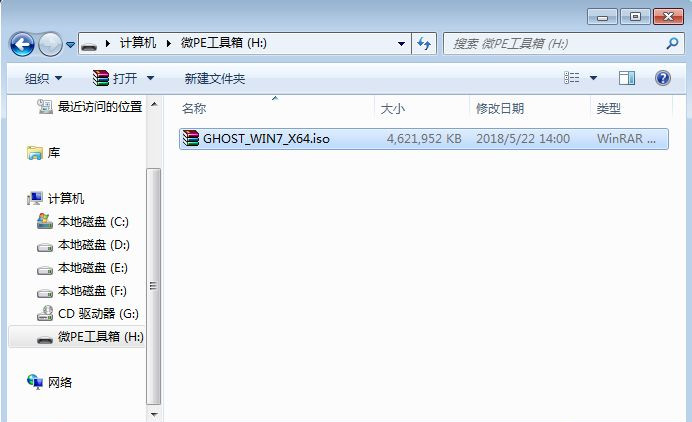
2、在Parameters里右击新建DWORD(32位)值重命名为AllowInsecureGuestAuth,数值1,保存即可。
咱们从主要的往次要的说
1:接口 X240采用的接口是AMD最新的AM3 938针,在未来2年左右的时间内是不
会改的,而7750是AM2+ 940接口是现在马上要被淘汰的(厂家已经停产),选择
7750以后升级,维修都会麻烦一些(纯AM3 938接口主板不能上AM2+ 7750 CPU
而AM2+ 940主板可以上938针的AM3 CPU,老主板能上新CPU,还是AMD比较厚
道,保护了用户的投资)
2: 性能 X240采用最新的45纳米工艺,新核心改进了老K10核心的一些不足。在缓存
上,X240有2M的2级缓存,7750是1M 2级,2M**。CPU在工作时,是先调用一
级缓存的数据,如果没有,就称为未命中,级继续调用2级缓存的,所以大的2级缓存
对性能提升时非常大的。其实按AMD CPU的序列,X240是速龙II,7750其实是双
核羿龙核心, 对应的应该是X545,X545拥有6M的**缓存。X240对应的5200+
双核速龙,虽然不是一个档次的,但实际应用上X240还是比7750稍微胜出。很多人
对比X240和7750,只是看到频率什么的,但忽略了最重要的一点,X240是支持
最新的DDR3 1333内存,而7750最高是DDR2 1066,而现在X240用的都是经过
改良的AM2+芯片主板,等到专门为AM3设计的775 ,785GX芯片上市,性能还会有
很大的提升。
从超频角度说,目前的45纳米CPU都可以轻松超到3.5G以上,而65纳米在3.2G以后
发热巨大。
3 发热与功耗 X240采用最新的45纳米的成果就是有效的降低了发热,功耗是65W,
在目前炎热的夏天,CPU温度在45左右,而7750是65纳米,功耗高达95W,运行
大程序温度经常在60以上。随着AMD的45纳米量产,目前的65纳米的CPU都会逐步
MD 7750处理器稍微好一点。两者参数差不多。
从参数来进行分析:
1、AMD 速龙64X2 5200+,主频2.7Ghz,双核心双线程,CPU构架为K8,65纳米制作工艺,二级缓存1M。
2、AMD 速龙64 X2 7750,主频2.7Ghz,双核心双线程,CPU构架为K10,65纳米制作工艺,二级缓存1M,三级缓存2M。
综上所述,AMD 7750要好一些。并且K10构架领先K8构架约12%,回答完毕,希望采纳!
您好,电脑没有硬盘可以开机。
硬盘属于外存储器,它并不是计算机开机所必须的零件(这里所说的开机,并不是说进入Windows操作系统)。在不安装硬盘的情况下,电脑也可以开机,并且应该能够通过自检,自检结束后,如果没有其它可以启动的存储设备,那么屏幕会提示找不到启动设备而报错。而如果此时插入可启动的U盘或者光盘,则电脑则可以运行这些存储器中的操作系统以及程序。
内存是计算机开机所必须的零件,如果不安装内存,开机后主板会持续发出“嘀嘀”的报警声,屏幕也不会点亮。
1050ti不是神卡,而是“智商卡”。
这种戏称是因为最初在2017年的时候,1050ti和470D同时登场,然而470D的性能比1050TI高30%左右,价格差不多略贵一点点。所以,当时很多硬件大佬就戏称1050ti是智商检测卡。
同价位的RX580性能早已碾压它的师兄1060。同时,目前许多大型游戏都将1050ti显卡作为最低入门标准,用它来看电影办公则显得大材小用,而用来玩大型游戏又不流畅,所以选择的人非常少,这也是它被称为最惨显卡的原因。

1050ti显卡部分参数介绍
显示核心:GeForce® GTX 1050 Ti
显存频率:7008 MHz
显存大小:4GB
显存类型:GDDR5
显存位宽:128bit
总线标准:PCI-E 3.0×16
最大数字分辨率:7680×4320
多屏支持:4
PCB尺寸:ATX
DirectX:12
OpenGL:4.5
建议电源:300W
供电接口:6pin*1
https://www.zhihu.com/question/341861057/answer/882906371
智商检测卡。最后我买了个1050ti 考虑到矿卡几率很小。另外不用升级 电源 300瓦电源就够了。1060 还得买个电源。平时孩子们游戏娱乐用。不用太牛叉。看看这次二手配件组的 稳定性如何。如果没问题下次就小黄鱼购买各种二手配件吧。真心划算。当然没有问题的情况下。
海盗船内存条如何跟华硕主板神光同步? 1.去海盗船官网下载《ASUS AURA SYNC》插件跟海盗船灯控软件《iCUE》 https://www.corsair.com/zh/zh/downloads 2.去华硕官网下载《公用程序 – Armoury Crate》 https://www.asus.com.cn/support/Download-Center/ 3.安装顺序1,先安装AURA插件 2,在安装iCUE 3,最后安装华硕的灯控软件
这个有什么用?最直观的效果是GitHub图片可以正常加载,网页也稳定了。
GitHub Hosts主要是通过修改host的方式加速GitHub访问,解决图片无法加载以及访问速度慢的问题。
全新的GitHub访问加速工具,等待试用和反馈中,点击 FastDev 直达。
特点就是稳定!
hosts地址可能会调整,所以请务必关注GitHub、Gitlab主页,保证不迷路,也可以关注公众号:湖中剑。
现在新增了DNS获取方案,欢迎使用并反馈。
请查看 next hosts
内容定时更新,最近更新时间:2023-03-08 20:22:25。
# New!欢迎使用基于DNS的新方案
# https://gitlab.com/ineo6/hosts/-/raw/master/next-hosts
# 地址可能会变动,请务必关注GitHub、Gitlab获取最新消息
# 也可以关注公众号:湖中剑,保证不迷路
# GitHub Host Start

# Please Star : https://github.com/ineo6/hosts
# Mirror Repo : https://gitlab.com/ineo6/hosts

# Update at: 2023-03-08 20:22:25

# GitHub Host End
本地 hosts 服务获取到的ip是经过本地测试,所以成功率较高。
而且会定时获取最新的ip,尽可能保证访问。
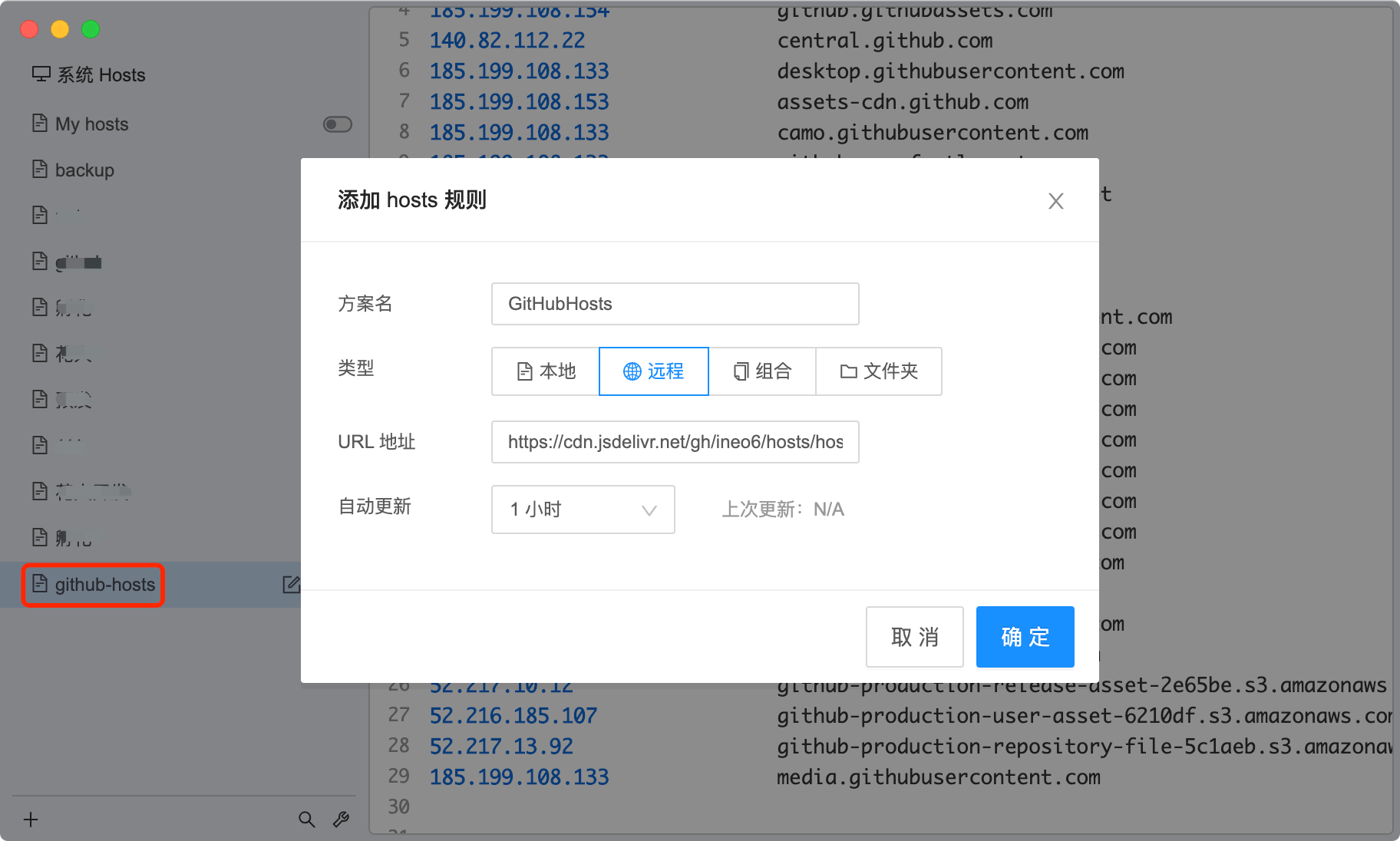
注意,该方案需要结合SwitchHosts一起使用,或者你也可以直接访问地址,手动复制。
执行下面命令, 服务会运行在: http://localhost:8888
curl -L https://github.com/ineo6/hosts/releases/download/v1.0.1/hosts-server-pkg-mac-x64.tar.gz | tar xzvf -
xattr -d com.apple.quarantine ./hosts-server-pkg-mac-x64/hosts-server
./hosts-server-pkg-mac-x64/hosts-server --port=8888
执行下面命令, 服务会运行在: http://localhost:8888
curl -L https://github.com/ineo6/hosts/releases/download/v1.0.1/hosts-server-pkg-mac-arm64.tar.gz | tar xzvf -
./hosts-server-pkg-mac-arm64/hosts-server --port=8888
执行下面命令, 服务会运行在: http://localhost:8888
curl -L https://github.com/ineo6/hosts/releases/download/v1.0.1/hosts-server-pkg-linuxstatic-x64.tar.gz | tar xzvf -
./hosts-server-pkg-linuxstatic-x64/hosts-server --port=8888
执行下面命令, 服务会运行在: http://localhost:8888
curl -L https://github.com/ineo6/hosts/releases/download/v1.0.1/hosts-server-pkg-linuxstatic-arm64.tar.gz | tar xzvf -
./hosts-server-pkg-linuxstatic-arm64/hosts-server --port=8888
执行下面命令, 服务会运行在: http://localhost:8888
curl -L https://github.com/ineo6/hosts/releases/download/v1.0.1/hosts-server-pkg-linuxstatic-armv7.tar.gz | tar xzvf -
./hosts-server-pkg-linuxstatic-armv7/hosts-server --port=8888
下载 https://github.com/ineo6/hosts/releases/download/v1.0.1/hosts-server-pkg-win-x64.zip ,解压后执行下面命令,服务会运行在: http://localhost:8888
.\hosts-server.exe --port=8888
这里推荐使用 SwitchHosts 配置hosts,操作很简单,支持跨平台。
注意:首次使用先备份下本地hosts。
详细介绍可以阅读 SwitchHosts! 还能这样管理hosts,后悔没早点用 。
添加一条规则:
这样就可以和最新的hosts保持同步。
hosts文件位置:/etc/hosts。
macOS系统下修改需要按照如下方式:
Shift+Command+G打开”前往文件夹”,输入框中输入/etc/hosts。hosts文件位置。注意:如果你使用
VS Code,可以直接用VS Code修改和保存,不需要复制文件。
复制hosts文件到桌面上,鼠标右键右击它,选择「打开方式」—「文本编辑」,打开这个hosts文件,把前面的hosts内容复制进来。
然后把你修改好的hosts文件替换掉:/etc/hosts 文件。
注意:如果弹出密码输入框,你需要输入你当前登录账号对应的密码。
最后刷新缓存:
sudo killall -HUP mDNSResponder
hosts文件位置:C:/windows/system32/drivers/etc/hosts。
将前文hosts内容追加到hosts文件,然后刷新DNS缓存:
ipconfig /flushdns
前言:如果你所在地区不翻墙的情况下无法打开github.com网站,那么通过修改电脑本地hosts文件就可以正常打开github.com。
具体方法:
备用地址:
最新DNS新方案(定时更新):https://gitlab.com/ineo6/hosts/-/raw/master/next-hosts
用群晖虚拟服务 虚拟了几个端口发现有冲突.不知道什么问题.目前方案.只有一个顶级域名.有证书.取消hsts
http/2 开启 好像速速快一些.ssl证书.bitwarden配置了.都是腾讯https://console.cloud.tencent.com/ssl
https://dash.cloudflare.com/ 也能配置证书 点击域名 然后dns设置. 之前tunnle的 数字备份.输入腾讯需要 cname和值.等待验证.吊销ssl证书比较慢.大概24小时.
申请证书很快.几分钟.
certbot失败.不知道什么问题.有记录懒得研究了.后续证书多了再说.
腾讯的。xyz域名比阿里云贵2元。腾讯8元一年。xyz六位数 目前最便宜的域名了。
腾讯自有域名ssl证书30个 通用其他服务商20个 所以注册了个腾讯云的六位数的xyz。
另外阿里云注册的神奇六位数走马灯。我以为我注册了。最后发现。错了。我的顺序有问题。哈哈失败。

certbot 免费泛域名证书的生成,容器启动自动生成,容器自动证书自动续期(按官方证书即将到期的30天)。
目前支持阿里云 DNS、腾讯云 DNS、华为云 NDS、GoDaddy。
命令代码
docker run -itd --name xzxiaoshan-certbot \
-v /opt/certbot/logs:/var/log/letsencrypt \
-v /opt/certbot/letsencrypt:/etc/letsencrypt \
-e ALY_TOKEN=XXXXXXXXXX \
-e ALY_KEY=XXXXXXXXX -e PDNS=aly \
-e CERT_PARAMS="--email example@qq.com -d example.com -d *.example.com" \
xzxiaoshan/xzxiaoshan-certbot:latest /bin/bash
参数说明
aly、腾讯云txy、华为云hwy、GoDaddy godaddy365384722@qq.com添加。 上面命令通用于Linux,如果你是群晖直接通过群晖界面配置环境变量和卷挂载即可,其他设备同理。注意事项
timeout就可以确定),然后你只需要重启容器即可,直到没有类似的网络问题错误。certbot.log文件中可能看到。群晖》控制面板》任务计划》新增自定义用户脚本》任务设置》脚本内容填写
/volume1/docker/certbot/letsencrypt/synology/syncSynologyCert.sh
其中前面一段/volume1/docker/certbot/letsencrypt是你群晖配置容器时挂载的卷的目录的实际路径(右键文件夹属性查看)
脚本设置每天执行一次即可。
官方命令certbot-auto每次执行将始终尝试从最新版本中获取自身的最新版本。
如果希望将其锁定到特定版本并且不接收自动更新,只需在命令后加 –no-self-upgrade 即可。
即:certbot-auto renew --no-self-upgrade。
对于本源码中,对应修改 shell/renewCmd.sh 脚本内容,添加 --no-self-upgrade 参数后自行构建镜像即可。
感谢certbot-au代码的作者。