https://www.wepe.com.cn/download.html
赶紧下载吧。老版本估计以后没有了。如果你的老电脑多。还是下载了保存吧。
https://www.wepe.com.cn/download.html
赶紧下载吧。老版本估计以后没有了。如果你的老电脑多。还是下载了保存吧。
win7安装卡在 用老毛桃系统安装nt6通用 setup。wmi 遇到问题。解决方法 就是格式化c盘。用add diskgenius都可以的
下面这个人就莫名奇妙修好了。格式完就能用安格方法。估计引导mdr有问题。优盘不能正常安装系统。光驱光盘好像也坏了。郁闷。最后都解决了。记录一下。增加记忆。
我来分享解决过程.
首先上面的朋友回答的不错.我也参考了.
我这个打印机用了很久2009.1.12号买的.
最近几个月2021年10月26日-2021年6月26日年开始出现问题.开机err亮红灯. 按开机+暂停键 测纸 有时候就能正常.不过得一直开机.之前也是一直开机.不然再开机可能一直闪红灯。之前遇到过问题。同事反馈过。搞一搞就好了。唯一缺点就是长期开机。长期开机可能导致纸张传感器和碳带传感器led灯寿命缩减。维修打印机的时候查了不少资料。实质能解决问题的很少。测纸,复位,测纸,重复操作。有时候就能好。但是不知道错在哪儿。这种凭借运气解决问题 效率非常低。容易复发。
查了很多资料。包含知乎没有人告诉你官方的配套软件。TSC打印机设置工具(Diagnostic Tool)
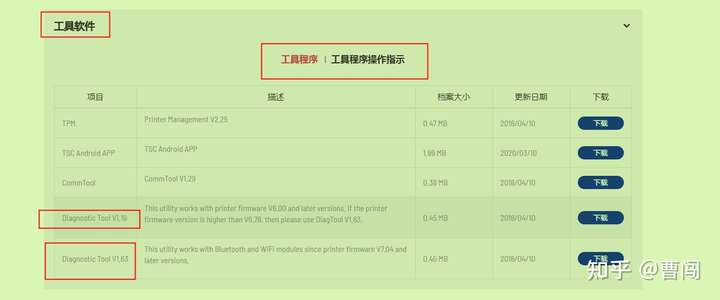
你先用1.19版本。看看你的打印机,闪红灯的时候读取的状态提示。为什么用1.19版本。这个算是官方 tsc firmware 固件 老版本可以用的最适配版本了。我看了一下配套光盘是1..08版本全英文的版本。读取出来 可能你会看到 ribbon cut up 什么的 不知道啥意思。
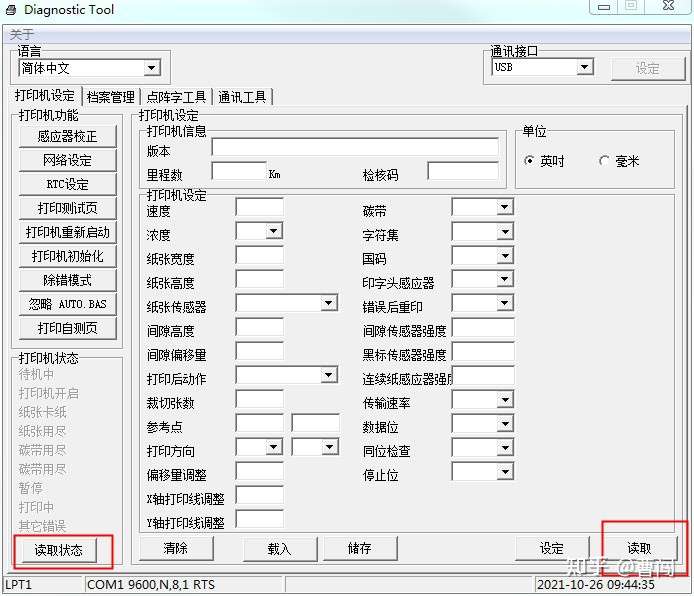
读取出来你发现碳带用尽。或者缺纸。但是你仔细核对了多次 没有装错纸。之前一直这么打印的。
恭喜你。可能是测纸传感器老化。led灯测纸。 测纸传感器。我感觉不容易坏。我在没有使用这个软件的情况下。用这个回答另一个朋友的方法。检测。估计是碳带传感器损坏。但是这个朋友建议用标签纸贴住碳带传感器的感应孔。我贴了一个标签不行,贴了三层发现还是不行。最后我贴了铝箔纸。用手电测试不透光。但是安装上还是不行。贴之前。我查了一下感应器工作原理。也是查了半天。我看到的都是led造型的。我想不通led什么方法感应。后来发现用的光敏二极管。光敏二极管原理知乎也能搜索到。光照越强电阻越大。改变电流信号告诉处理器有没有碳带。碳带的感应器只有一组。最后我买了个碳带传感器。之前测纸传感器也买了。在不确定是什么故障的情况下。如果用这个软件的话。很多冤枉钱不会花。
为什么是冤枉钱。回忆之前。有朋友说检测测纸传感器,用热敏模式打印。不用碳带。看看效果如何。当时可以正常打印。说明测纸传感器没有问题。买了测纸传感器回来。装机后第一次 绿灯。一旦打印又是红灯。蒙了。然后才发现这个diagtool 发现提示碳带用尽。然后有了上文的贴标签。封检测口。检测口对应的上下都封了。无果。最后买了个碳带传感器。装上去。还是靠运气。有时候正常。有时不行。硬件都换了没有解决问题。这个花钱不讨好。
回忆在官网搜索diagtool的时候网页有提示。但是只能下载119版本。不知道为啥。上面有个链接可以下载到1.63的diagtool
提示英文。This utility works with printer firmware V6.00 and later versions. If the printer firmware version is higher than V6.78, then please use DiagTool V1.63. 更多内容
如下图。firmware需要6.78以上。 搜索关键词 tsc 244plus firmware 搜索到这个网页。
TSC TTP-244Plus标签打印机Firmware下载-敏用数码(上海北京深圳)|专注于条码数据处理
2012年的 还能下载。版本TSC TTP-244Plus标签打印机的Firmware,版本号6.86EZ。
想用软件关闭就必须升级固件。测试有效。关机开机不闪红灯了。2天没有问题。可以正常开关机了。舒坦。但是还在测试。螺丝我都没有上好。随时准备拆开。修理。
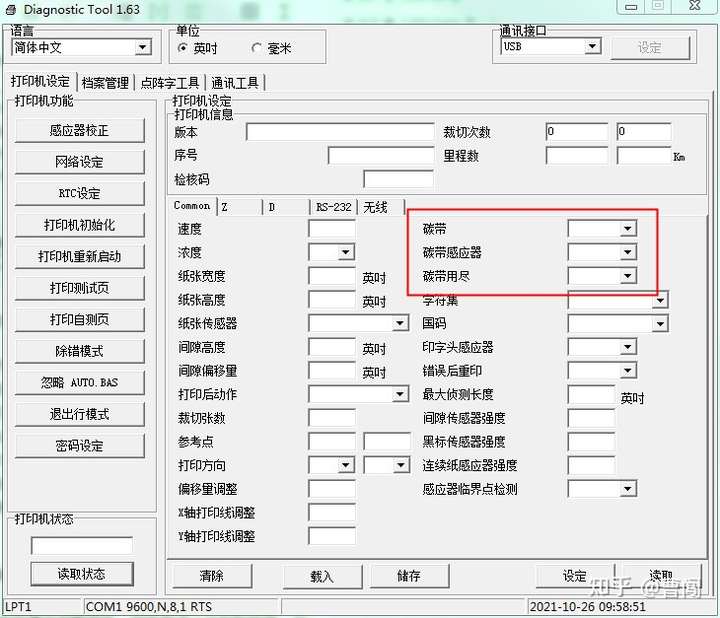
这个更高版本的diagtool 1.63 里面有碳带感应器。可以关闭或者打开。甚至碳带用尽的提示可以关闭。
我来分享解决过程.
首先上面的朋友回答的不错.我也参考了.
我这个打印机用了很久2009.1.12号买的.
最近几个月2021年10月26日-2021年6月26日年开始出现问题.开机err亮红灯. 按开机+暂停键 测纸 有时候就能正常.不过得一直开机.之前也是一直开机.不然再开机可能一直闪红灯。之前遇到过问题。同事反馈过。搞一搞就好了。唯一缺点就是长期开机。长期开机可能导致纸张传感器和碳带传感器led灯寿命缩减。维修打印机的时候查了不少资料。实质能解决问题的很少。测纸,复位,测纸,重复操作。有时候就能好。但是不知道错在哪儿。这种凭借运气解决问题 效率非常低。容易复发。
查了很多资料。包含知乎没有人告诉你官方的配套软件。TSC打印机设置工具(Diagnostic Tool)
你先用1.19版本。看看你的打印机,闪红灯的时候读取的状态提示。为什么用1.19版本。这个算是官方 tsc firmware 固件 老版本可以用的最适配版本了。我看了一下配套光盘是1..08版本全英文的版本。读取出来 可能你会看到 ribbon cut up 什么的 不知道啥意思。
读取出来你发现碳带用尽。或者缺纸。但是你仔细核对了多次 没有装错纸。之前一直这么打印的。
恭喜你。可能是测纸传感器老化。led灯测纸。 测纸传感器。我感觉不容易坏。我在没有使用这个软件的情况下。用这个回答另一个朋友的方法。检测。估计是碳带传感器损坏。但是这个朋友建议用标签纸贴住碳带传感器的感应孔。我贴了一个标签不行,贴了三层发现还是不行。最后我贴了铝箔纸。用手电测试不透光。但是安装上还是不行。贴之前。我查了一下感应器工作原理。也是查了半天。我看到的都是led造型的。我想不通led什么方法感应。后来发现用的光敏二极管。光敏二极管原理知乎也能搜索到。光照越强电阻越大。改变电流信号告诉处理器有没有碳带。碳带的感应器只有一组。最后我买了个碳带传感器。之前测纸传感器也买了。在不确定是什么故障的情况下。如果用这个软件的话。很多冤枉钱不会花。
为什么是冤枉钱。回忆之前。有朋友说检测测纸传感器,用热敏模式打印。不用碳带。看看效果如何。当时可以正常打印。说明测纸传感器没有问题。买了测纸传感器回来。装机后第一次 绿灯。一旦打印又是红灯。蒙了。然后才发现这个diagtool 发现提示碳带用尽。然后有了上文的贴标签。封检测口。检测口对应的上下都封了。无果。最后买了个碳带传感器。装上去。还是靠运气。有时候正常。有时不行。硬件都换了没有解决问题。这个花钱不讨好。
回忆在官网搜索diagtool的时候网页有提示。但是只能下载119版本。不知道为啥。上面有个链接可以下载到1.63的diagtool
提示英文。This utility works with printer firmware V6.00 and later versions. If the printer firmware version is higher than V6.78, then please use DiagTool V1.63. 更多内容
如下图。firmware需要6.78以上。 搜索关键词 tsc 244plus firmware 搜索到这个网页。
TSC TTP-244Plus标签打印机Firmware下载-敏用数码(上海北京深圳)|专注于条码数据处理
2012年的 还能下载。版本TSC TTP-244Plus标签打印机的Firmware,版本号6.86EZ。
想用软件关闭就必须升级固件。测试有效。关机开机不闪红灯了。2天没有问题。可以正常开关机了。舒坦。但是还在测试。螺丝我都没有上好。随时准备拆开。修理。
这个更高版本的diagtool 1.63 里面有碳带感应器。可以关闭或者打开。甚至碳带用尽的提示可以关闭。
打印机tsc ttp 244 pro 亮红灯,重启了好几次也无法解决。如何解决?
作者:科力普省心购
链接:https://www.zhihu.com/question/349785994/answer/850545586
来源:知乎
著作权归作者所有。商业转载请联系作者获得授权,非商业转载请注明出处。
红灯是指哪个“error”的指示灯亮着吗?
95%以上都是用户自身安装标签或碳带不当引起的。TSC TTP-244 PRO条码打印机亮红灯解决方法如下:
1、按正确步骤,重新安装标签纸、碳带。如果不知道如何正确安装标签纸、碳带的用户,可以点击安装视频查看。
2、重新测纸,测纸步骤如下:
1)、先把打印机电源关掉
2)、按住打印机上的PAUSE键,然后开机,等打印机出纸后在松开手,看打印机是否有回缩的动作,如果没有,在重复按上面的方法试多几次,直到打印机出现回缩动作为止.
3)、如果这样反复试过还不行,可以先初始化打印机即先关机,然后同时按住PAUSE和FEED两个键,直到打印机上的三个显示灯同时闪过一遍后在松手,然后在按开始的方法检测下纸,直到有回缩动作出现为止
3、测纸正常的话则有如下两种可能:
1)、色带问题:第一个是色带太薄,打印机测不到色带,检测方法:取下色带,在打印属性里面改热敏打印,此时如果打印正常,说明色带问题。解决办法,用标签纸贴住色带传感器。
2)、传感器问题:标签传感器堵了或者坏了,检测方法:在驱动里打印模式设置为连续或者继续,此时如果打印正常,说明是标签传感器的问题。
解决办法:返修
tsc ttp-244 pro条码打印机打印速度可达每秒5英寸,它的功能性强大且使用简便,是同级热感应、热转印打印机中的首要选择。拥有双马达设计,有效延长机器使用寿命,可容纳300公尺碳带(1英寸轴心、外卷式),内部进纸4.3英寸外径,并可选购外部纸卷架(可使用8.4英寸外径纸卷、搭配1英寸或3英寸纸卷轴)。
tsc ttp-244 pro条码打印机有三种感应器(间隙感应器、黑标感应器、碳带结束感应器),今天就来说说他们分别有哪些作用:
1.间隙感应器
间隙感应器是由发出红外线至标签的穿透力来侦测位置,间隙传感器检测标签和标签之间的间距,以便找到下一张标签的起始位置,感应器位于中心偏4mm的位置。

2.黑标感应器
黑标感应器是由发出红外线至标签背面的黑标或票劵的空穴来侦测打印位置,通常我们使用的打印机感应器位于中心偏5.75mm的位置(如下图1),如果需要调整到如下图2的位置要提前通知商家,感应器的位置只能有一个。

3.碳带结束感应器
此感应器用于侦测碳带的末端部,注意:碳带末端必须是透明的。

上图是现在的界面.

之前的借用其他人的界面
海外节点 改动
为了保证将成本用于提升大部分用户体验,控制国外节点不断被墙带来的成本,我们不得不做出下列决定:
关于封禁违规隧道的通知
有 500 余条隧道由于没有备案、利用机房备案防火墙漏洞搭建网站而被封禁,如需申请解封请对相关域名进行备案并联系管理员。查不到备案信息就不能解封,也不能删除隧道。
黑裙的主要问题有三个问题:
1.QC不能用,黑的吗正常。
2.有些bug,不是专用硬件和通用操作系统,正常。
3.转码的问题,VideoStation、PhotoStation、Moments 无法生成缩略图,会出现黑框框,VideoStation不能转码。还有就是新版Moments人物无法使用,这个下回再说。
今天来解决这个问题。
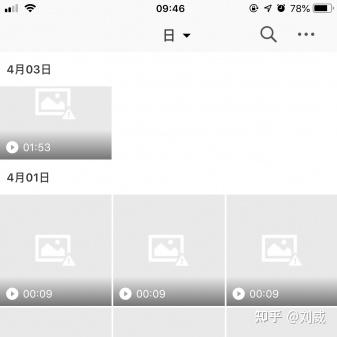
根据网上查询,主要是黑裙没有使用有效的SN,被停用了转码功能。群晖用的是修改版的ffmpeg。
网上有很多教程。主要是安装第三方ffmpeg,自己编写脚本利用第三方ffmpeg生缩略图。不今天教大家最简单的,移魂大法。零基础、简单操作。
1.安装ffmpeg。
浏览器登陆DSM后打开套件中心,将信任层级设置为任何发行者,在套件来源处第三方套件源。http://packages.synocommunity.com
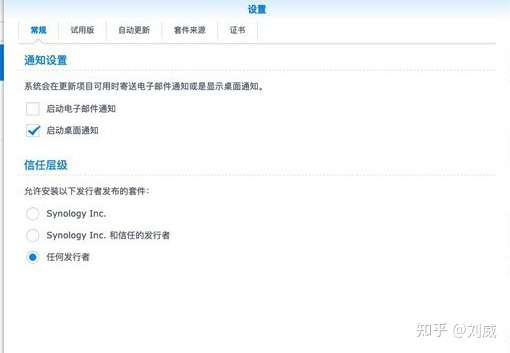
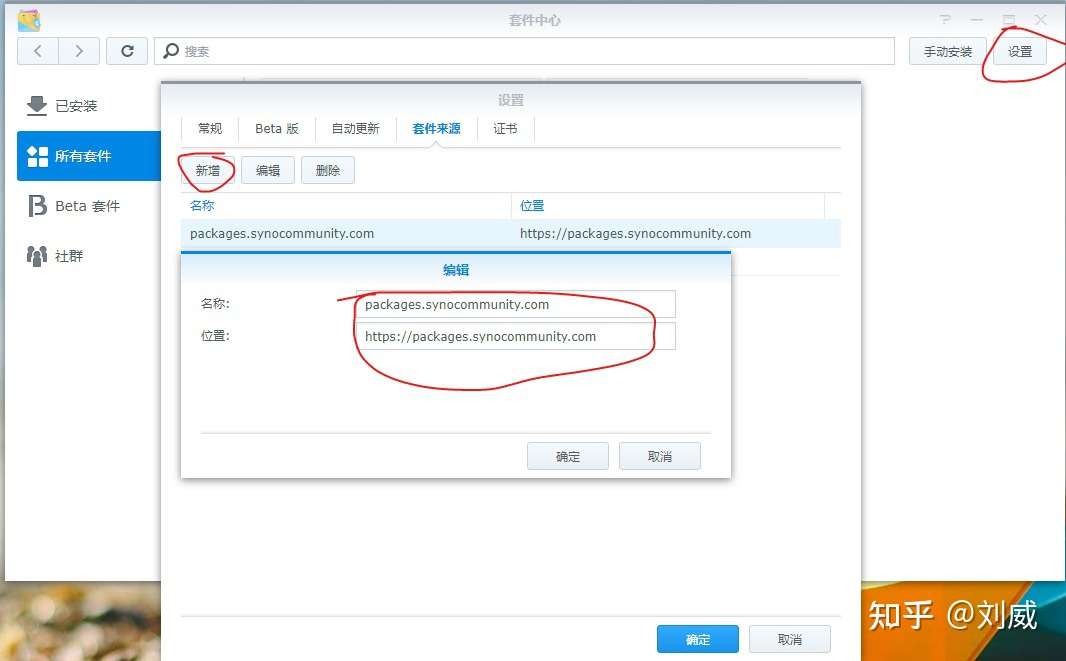
设置完成之后选择左下角的社群后,在套件中心里找到ffmpeg安装即可。
2.移魂大法
简单说替换群晖自带的ffmpeg。总共有两个地方:一是视频转码,二是拍照视频缩略图。
ssh登录,取得root权限
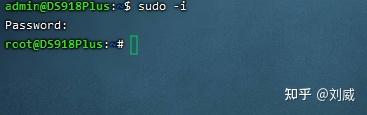
输入两段命名完成替换。
cp /volume1/@appstore/ffmpeg/bin/ffmpeg volume1/@appstore/VideoStation/bin/
cp /volume1/@appstore/ffmpeg/bin/ffmpeg /usr/bin
代码输入优化:手动输入 /vo按tab键自动补全. 遇到/@appstore需要改成\@appstore tab补全还可以ls所有目录.之前估计遇到错误就是这个问题.没有查出来.
其中volume1替换成自己套件安装的存储池,比如volume2、volume3等。
装好以后,可以先拍个视频,自动备份以后看看ds photo里面有没有生成新视频的缩略图,再重新索引,这里还可以设置缩略图的质量
之前我用filerun自带的ffmpeg.视频都转成mp4放进去.在线播放也不卡.分享也方便.现在这个方法看手机的里面自己的视频有缩略图了.感谢fping
相关方法学习于网络,整理而成,相关引用不再一一列举,如有侵犯,联系删除。其中基础操作不再列出,比如shh,自己先学习好。欢迎留言,有问题一一解答。
请详细阅读每条参数的说明并修改,错误的参数会直接导致 frp 无法启动.

frpc.ini 主要分为两部分,其中第一部分 [common] 为服务器连接配置,第二部分为所需穿透的各项服务配置,服务配置又分为需要 Web 访问的 HTTP/HTTPS 协议穿透服务和 TCP 协议穿透服务.
server_addr = frp.freefrp.net
服务提供商提供的 frp 服务器 IP 地址或者域名地址
server_port = 7000
服务提供商提供的 frp 服务端口号
token = freefrp.net
服务提供商提供的密码
同一个域名只能穿透一个 HTTP/HTTPS 服务,如需穿透多个 Web ,请分别为每个 Web 服务分配各自的域名,并正确的将 CNAME 或 A 记录指向 frp 服务器的域名或 IP .
例如 : 示例中 nas.yourname.com 已经分别配置到了群晖 NAS 的 HTTP 和 HTTPS 端口.如果本地还有其他例如博客的 Web 服务器需要穿透,请再分配例如 www.yourname.com 或 blog.yourname.com 的二级域名来使用.
[nas_yourdomain_com_http]
服务名称 : 重点参数,此处为该条穿透服务的名称,必须修改,且不能与其他用户重复.为保证唯一性,建议以类似示例中 [xxx_xxx_com_http] 的方式命名.此条记录重复会导致 frp 客户端无法启动.
type = http
协议类型 : 确保本条穿透服务使用此协议能够在内网正常使用或访问.例如,尝试在本地访问 http://内网IP:内网端口 确保能够正常浏览.
local_ip = 192.168.1.4
内网 IP : 本地服务所在设备的内网 IP 地址.由于 frp 客户端有可能安装在 docker 容器中,所以请不要使用 127.0.0.1 来表示本机 IP.
local_port = 5000
本地端口 : 本地服务的端口号.例如群晖 NAS 的 HTTP 管理端口号为 5000.
custom_domains = nas.yourdomain.com
自定义域名 : 为本条穿透服务提供的域名,请确保在域名服务商后台将该域名的 CNAME 指向了本 frp 服务器地址,也就是上文的 server_addr 地址,如果 server_addr 为 IP ,则指向 A 记录到服务器 IP .配置成功后可以使用 http://nas.yourdomain.com 访问你的群晖 NAS.
subdomain = nas
子域名 : 如果没有自己的域名,并且 frp 服务商提供了免费子域名,可以使用 subdomain 参数来为本条穿透服务设置子域名,例如本站开启了 *.frp.freefrp.net 的免费子域名,此处填写 nas 即代表使用 http://nas.frp.freefrp.net 来访问本条穿透服务.确保不要与其他用户重复,如果访问的内容不是自己的服务,则表示该子域名已被其他用户使用.
重点提示 : 当 type = http 或者 https 协议时, custom_domains 和 subdomain 至少需要任意一条参数,也可以同时存在,如果没有此参数会导致 frp 客户端无法启动.
[nas_yourdomain_com_https]
服务名称 : 重点参数,此处为该条穿透服务的名称,必须修改,且不能与其他用户重复.为保证唯一性,建议以类似示例中 [xxx_xxx_com_https] 的方式命名.此条记录重复会导致 frp 客户端无法启动.
type = https
协议类型 : 确保本条穿透服务使用此协议能够在内网正常使用或访问.例如,尝试在本地访问 https://内网IP:内网端口 确保能够正常浏览.
local_ip = 192.168.1.4
内网 IP : 本地服务所在设备的内网 IP 地址.由于 frp 客户端有可能安装在 docker 容器中,所以请不要使用 127.0.0.1 来表示本机 IP.
local_port = 5001
本地端口 : 本地服务的端口号.例如群晖 NAS 的 HTTPS 管理端口号为 5001.
custom_domains = nas.yourdomain.com
自定义域名 : 为本条穿透服务提供的域名,请确保在域名服务商后台将该域名的 CNAME 指向了本 frp 服务器地址,也就是上文的 server_addr 地址,如果 server_addr 为 IP ,则指向 A 记录到服务器 IP .配置成功后可以使用 https://nas.yourdomain.com 访问你的群晖 NAS.
subdomain = nas
子域名 : 如果没有自己的域名,并且 frp 服务商提供了免费子域名,可以使用 subdomain 参数来为本条穿透服务设置子域名,例如本站开启了 *.frp.freefrp.net 的免费子域名,此处填写 nas 即代表使用 https://nas.frp.freefrp.net 来访问本条穿透服务.确保不要与其他用户重复,如果访问的内容不是自己的服务,则表示该子域名已被其他用户使用.
重点提示 : 当 type = http 或者 https 协议时, custom_domains 和 subdomain 至少需要任意一条参数,也可以同时存在,如果没有此参数会导致 frp 客户端无法启动.
[yourname_linux_ssh]
服务名称 : 重点参数,此处为该条穿透服务的名称,必须修改,且不能与其他用户重复.为保证唯一性,建议以类似示例中 [yourname_linux_ssh] 的方式命名.此条记录重复会导致 frp 客户端无法启动.
type = tcp
协议类型 : 确保本条穿透服务使用此协议能够在内网正常使用或访问.例如,尝试在本地终端执行 ssh root@192.168.1.5 确保能够正常登录.
local_ip = 192.168.1.4
内网 IP : 本地服务所在设备的内网 IP 地址.由于 frp 客户端有可能安装在 docker 容器中,所以请不要使用 127.0.0.1 来表示本机 IP.
local_port = 22
本地端口 : 本地服务的端口号.例如,本地 linux 服务器的默认 SSH 登录端口为 22.
remote_port = 22222
远程端口 : 远程服务的端口号.自定义填写一个远程服务端口号,例如 22222 ,成功连接后,可以使用 ssh -p 22222 root@frp.freefrp.net 来远程登录你的内网 Linux 服务器.远程端口号必须根据服务提供商提供的服务端口范围进行自选填写,确保不要与其他用户重复,如果访问的内容不是自己的服务,则表示该端口号已被其他用户使用.此条记录重复或者超出端口号范围会导致无法连接或者 frp 客户端无法启动.
重点提示 : 当 type = tcp 时,无需配置上文的两条域名记录,可以直接使用 frp 服务器的地址作为域名,也可以将自己的域名 CNAME 或 A 记录 指向 frp 服务器的域名或 IP .
[yourname_windows10_rdp]
服务名称 : 重点参数,此处为该条穿透服务的名称,必须修改,且不能与其他用户重复.为保证唯一性,建议以类似示例中 [yourname_windows10_rdp] 的方式命名.此条记录重复会导致 frp 客户端无法启动.
type = tcp
协议类型 : 确保本条穿透服务使用此协议能够在内网正常使用或访问.例如,尝试在本地使用 Microsoft Remote Desktop 来远程访问该电脑,确保能够正常登录.
local_ip = 192.168.1.6
内网 IP : 本地服务所在设备的内网 IP 地址.由于 frp 客户端有可能安装在 docker 容器中,所以请不要使用 127.0.0.1 来表示本机 IP.
local_port = 3389
本地端口 : 本地服务的端口号.例如,本地 Windows 的默认远程访问端口为 3389.
remote_port = 33333
远程端口 : 远程服务的端口号.自定义填写一个远程服务端口号,例如 33333 ,成功连接后,可以使用 Microsoft Remote Desktop 将地址填写为 frp.freefrp.net:33333 来远程登录你的内网 Windows.远程端口号必须根据服务提供商提供的服务端口范围进行自选填写,确保不要与其他用户重复,如果访问的内容不是自己的服务,则表示该端口号已被其他用户使用.此条记录重复或者超出端口号范围会导致无法连接或者 frp 客户端无法启动.
重点提示 : 当 type = tcp 时,无需配置上文的两条域名记录,可以直接使用 frp 服务器的地址作为域名,也可以将自己的域名 CNAME 或 A 记录 指向 frp 服务器的域名或 IP .
今天下了个obj的文件用百度搜索发现几个在线的但是不好用.
i3DConverter 这个找到类似绿色的版本的.打开文件会提示错误.不过也能正常转.cura也能正常读取.AccuTrans 3D 破解
AccuTrans 3D http://www.micromouse.ca/downloads.html 免费用30天 2017有注册码. 比另一个好用.
文件放到h5ai文件服务器备用
这两个软件不错.
STL文件转换器 – 转换STL文件的12种最佳工具
STL文件格式是从3D模型中获得最佳3D打印结果的最佳选择。借助3D文件转换器,您可以轻松地将3D文件转换为STL。介绍最好的STL文件转换器。
为何转换?
转换为STL源的3D文件:
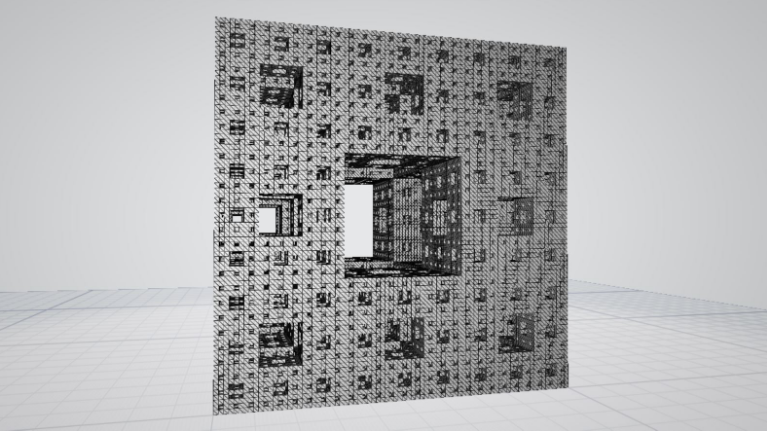
如今大多数CAD程序都使用STL文件格式,该格式已成为3D打印的全球标准。它广泛用于快速原型制作,3D打印和计算机辅助制造。
由于STL文件是3D打印最常用的格式,因此能够将现有3D模型转换为STL非常有用。许多3D建模程序提供导出功能,但并非全部导出到STL。因此,我们提供了12个转换STL文件的最佳工具列表,其中许多可以免费使用!
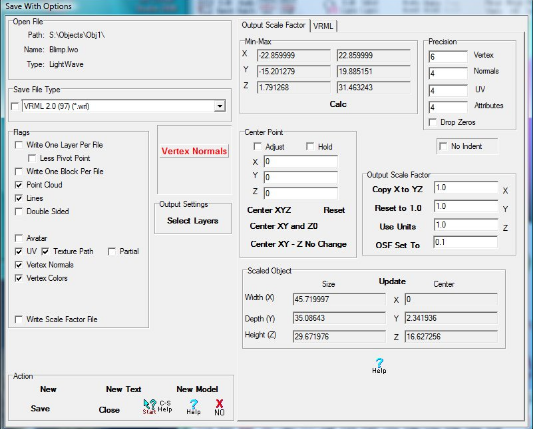
AccuTrans 3D提供3D几何的精确平移。使用AccuTrans 3D的好处是可以保持3D网格信息,例如位置和旋转。由于批处理模式功能,还可以将混合3D文件格式列表转换为STL文件格式。
您可以从Micromouse的网站免费下载AccuTrans 3D 。目前,该软件仅适用于Windows。
支持的文件格式:30多种文件类型,包括MA,X3D和XYZ
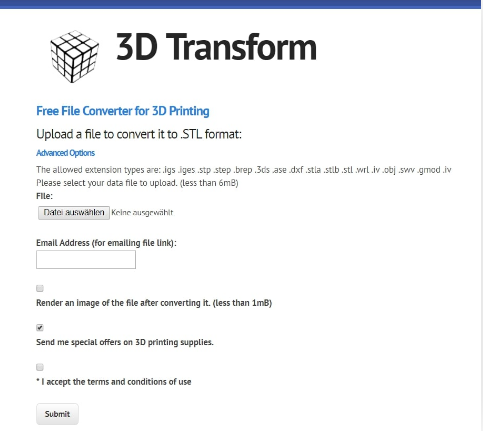
3D Transform是一款免费使用的在线工具,可将3D模型转换为STL类型。您可以上传最多6 MB的3D文件进行转换。3D Transform确保您仍然拥有上传文件的知识产权,或者您有权使用它。但是,该平台不保证它可以将任何3D文件转换为STL格式。
支持的文件格式: IGS,IGES,STP,STEP,BREP,3DS,ASE,DXF,STLA,STLB,WRL,IV,OBJ,SWV,GMOD和IV
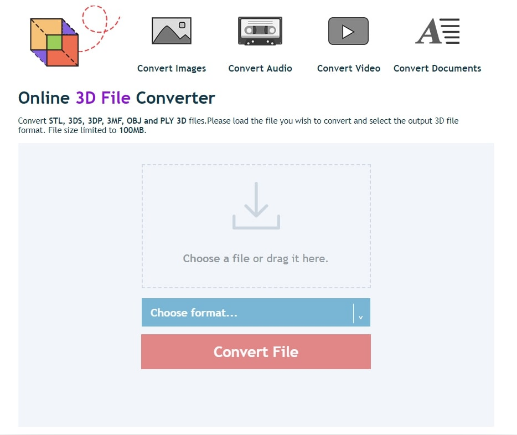
SwiftConverter是一个免费的在线转换器,用于图像,文档,音频,视频和3D文件。它将3D文件转换为STL和其他常见文件格式。仪表板易于使用,您可以上传最大100 MB的文件。
支持的文件格式: 25种以上的文件类型,包括3DS,FBX,Blender,OBJ,DXF,LWO和PLY
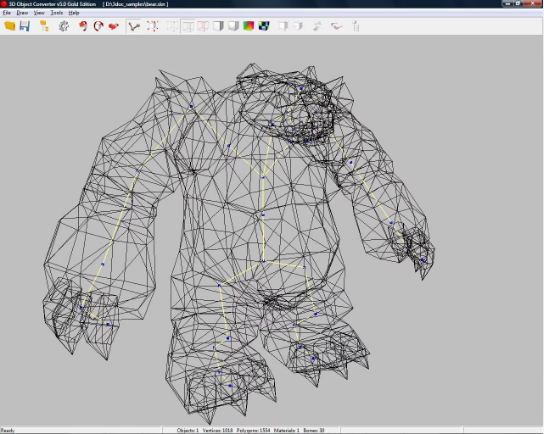
i3DConverter是一个程序,允许您转换几乎任何3D文件格式。它适用于Mac和Linux。
终身许可证的费用为50美元,但您可以免费试用试用程序。
支持的文件格式: 760+文件类型,包括CAD,OBJ,PLG和XML
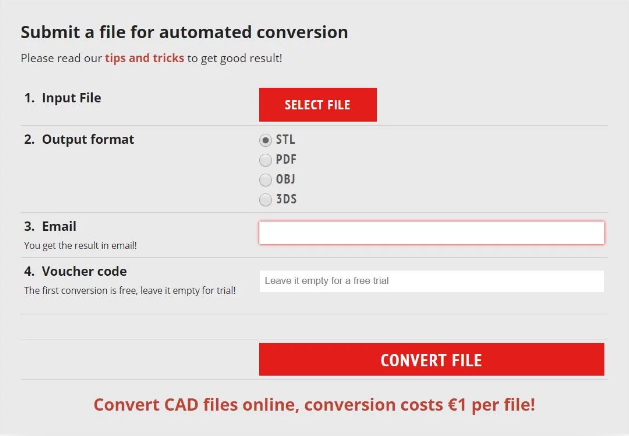
在线CAD文件转换器正是它声称的,在几秒钟内将3D模型转换为STL。该平台提供三种不同的转换套餐:基本(每次转换1欧元),Plus(10次转换,10欧元)和Pro(50次转换,40欧元)。
付款后,您将收到一张优惠券,您可以使用该优惠券转换尺寸最大为100 MB的3D文件。您也可以使用试用版免费试用。如果您对转换结果不满意,公司将退还费用。
支持的文件格式:25种文件类型,包括3DS,DWG,SKP,SLDPRT和SLDASM
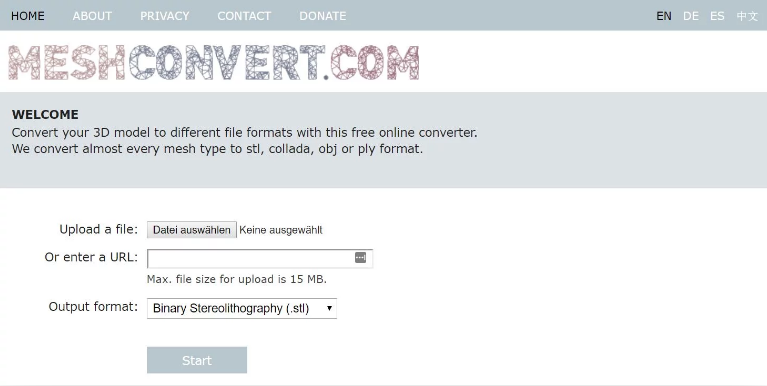
Meshconvert是一款免费的在线转换器。您可以上传大小不超过15 MB的网格文件。除了STL之外,您还可以将3D文件转换为DAE,OBJ和PLY。尽管如此,Meshconvert并不保证在线转换器可以传输输入格式的所有功能。
支持的文件格式: 35种以上的文件类型,包括3DS,DXF,BLEND和XML
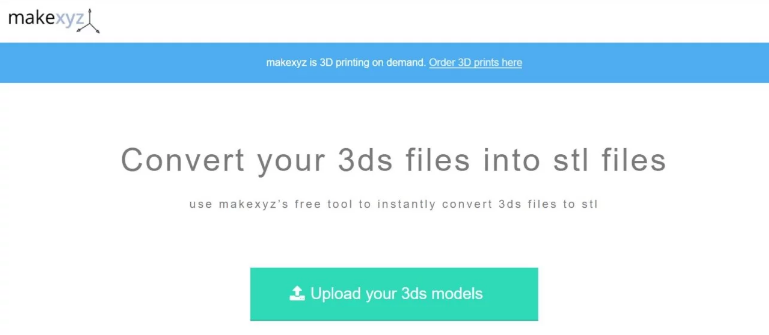
也许您已经了解Makexyz,这是将人们与本地3D打印机和设计人员联系起来的平台。在线服务提供商还提供免费转换器。也就是说,它只能将3DS转换为STL。
您可以在Makexyz的网站上试用在线转换器。
支持的文件格式: 3DS
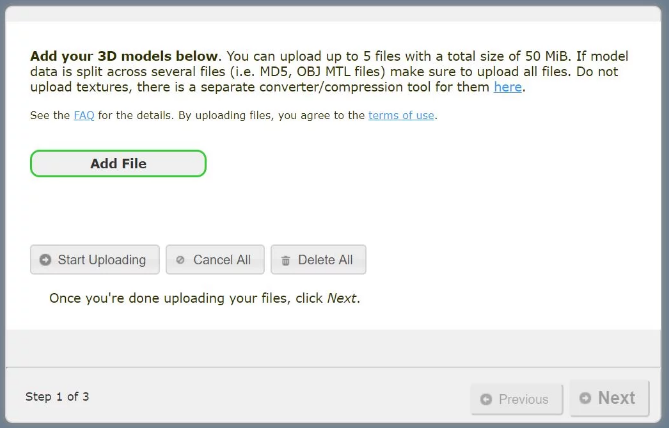
Greentoken由德国程序员Alexander Gessler开发,是一款可免费使用的在线3D模型转换器。3D文件转换器支持各种文件格式,可以将您的3D文件转换为STL以及STLB,Collada,OBJ,3DS,PLY和JSON。您最多可以上传五个文件,总大小为50 MB。
支持的文件格式: 30多种文件格式,包括3DS,FBX,Blender,OBJ,DXF,LWO,STL和PLY
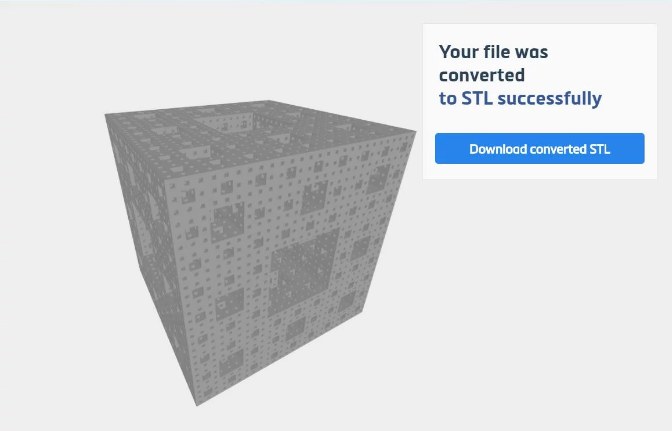
Materialise是3D打印软件和服务的市场领导者,提供名为Materialise Cloud的3D打印工具箱。您不仅可以修复和设计3D模型,还可以将3D文件转换为STL。注册在线服务后,您可以免费上传前10个文件。之后,您可以通过三个套餐优惠来决定上传更多3D模型。
支持的文件格式: OBJ,3DM,3DS,3MF,DAE,DXF,FBX,IGES,IGS,PLY,SKP,SLC,VDAFS,VDA,VRML,WRL,ZCP和ZPR
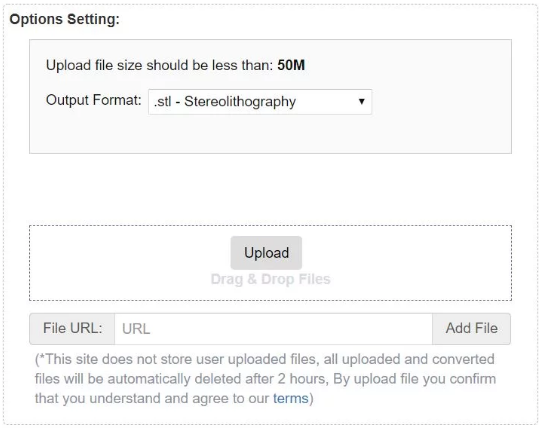
Bear File Converter Online是一款免费的在线转换器,适用于图像,视频,音频,电子书,文档和3D文件。您可以转换尺寸小于50 MB的3D模型。虽然转换需要一点时间,但在线工具很简单。
支持的文件格式: 35种以上的文件类型,包括ASE,DXF和OBJ
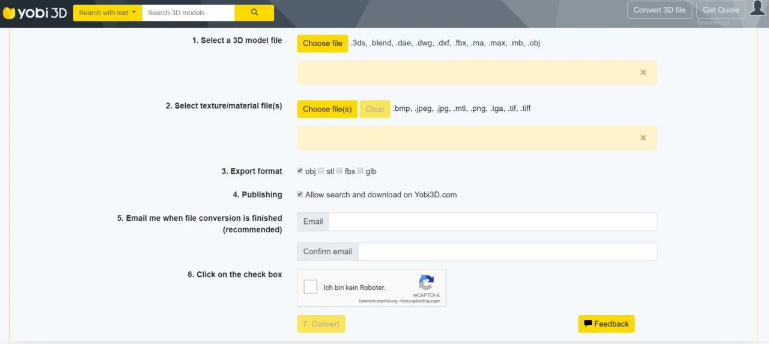
Yobi3D是一个3D模型搜索引擎,可以通过简单的关键字搜索在Internet上查找3D模型。它还提供了一个免费工具来转换最大尺寸为40 MB的3D文件。根据3D模型的复杂程度,转换后的文件可以下载可能需要一些时间。
支持的文件格式: 3DS,BLEND,DAE,DWG,DXF,FBX,MA,MAX,MB和OBJ
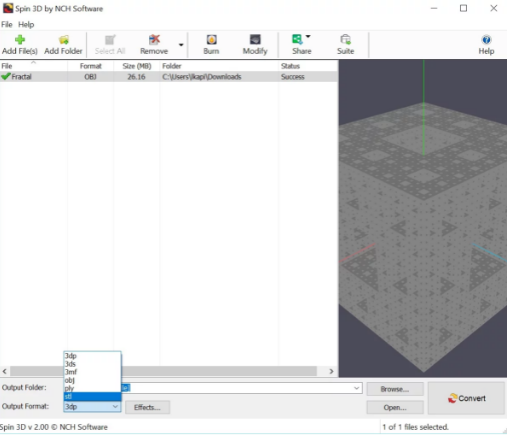
Spin 3D Mesh Converter是一款易于使用且全面的3D网格转换软件。只需单击一下,即可转换3D文件。使用批量转换功能,可以在几分钟内转换多个文件。此外,您可以轻松地与其他人以各种文件格式共享您的3D模型。
该软件程序仅适用于Windows。您可以从NCH Software的网站免费下载。
支持的文件格式: 40多个文件,包括3DP,3DS,3MF,OBJ和PLY
解决办法2中:
Posted on by 九天

在 Windows 下使用 SSR 客户端的时候经常会碰到启动 SSR 客户端弹出 1080 端口被占用的提示,超级的烦人,原因你懂的。明月最近也是频繁的碰到这个问题,并且是公司、家里电脑都碰上这个问题了,虽然只是每次电脑断电关机重启后会出现,一般等个几分钟后再次重启 SSR 客户端也就消失了,不过,很明显这很不科学,既然提示是被“占用”了,那么就要找到“占用”的罪魁祸首来!
今天就给大家分享一下具体的办法,明月在家里的 Windows 7 系统电脑实测有效的。
就是这个提示框,使用 SSR 客户端的朋友们应该不陌生吧?
解决的方法是:
1、SSR 的本地端口是 1080,首先要找到是哪个程序占用了该端口,window+R 组合键,调出命令窗口,输入命令:netstat -aon|findstr "1080",回车,查看被占用端口对应的 PID,最后一位数字即 PID
2、打开任务管理器,切换到服务选项卡,在 PID 一列查看对应的进程是谁,然后结束掉,再重新启动 SSR 即可。
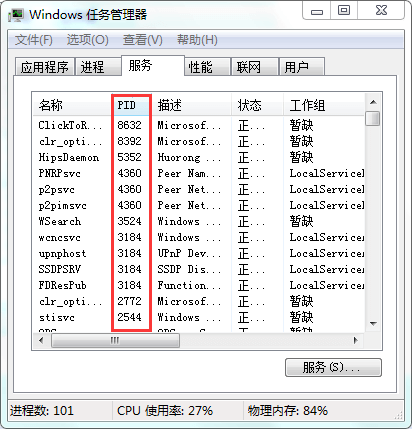
解决办法基本上就是“搜索它、找到它、干掉它”的流程,目前来看国内不少主流应用主流后台的进程喜欢使用一下 1080 端口,动机不明、目的不清楚、原因不明?总之就是不理解为啥要用到 1080 端口,反正给人的感觉不明不白的!
第二种:
第一步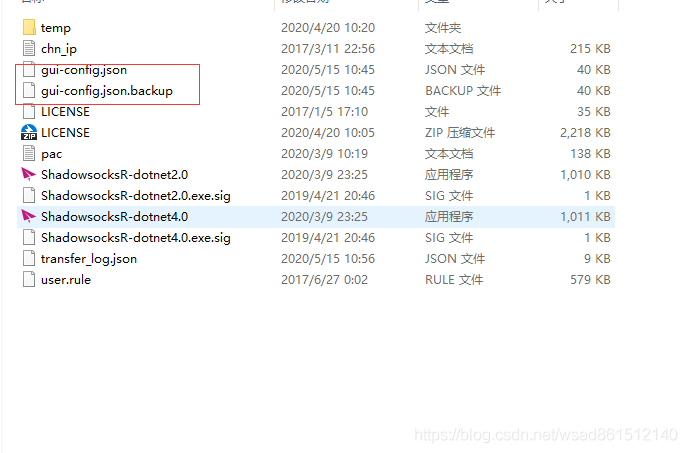
第二步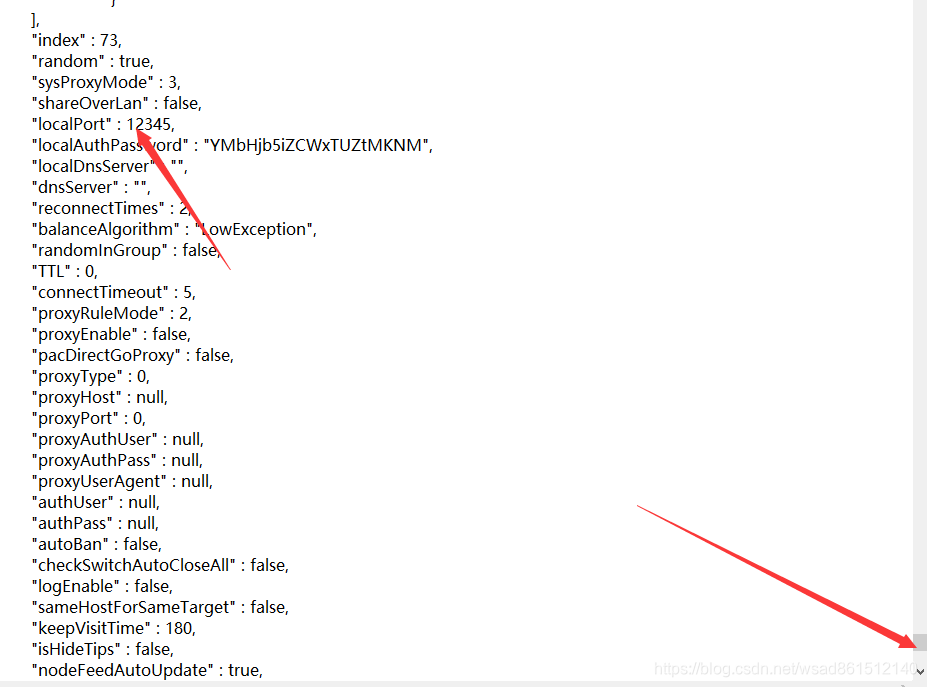
此处把1080改为12345,这个文件和那个bakeup文件都要修改,然后重新打开ssr即可