分类: software

  • 详解 frpc.ini 配置文件

    请详细阅读每条参数的说明并修改,错误的参数会直接导致 frp 无法启动.

    frpc.ini

    frpc.ini 是 frp 客户端中重要的配置文件,错误的配置会导致服务无法访问,部分重要的参数会直接导致 frp 客户端无法启动,点击下载 frpc.ini 样本,并参考以下文档仔细修改每条参数.

    frpc.ini 主要分为两部分,其中第一部分 [common] 为服务器连接配置,第二部分为所需穿透的各项服务配置,服务配置又分为需要 Web 访问的 HTTP/HTTPS 协议穿透服务和 TCP 协议穿透服务.

    [common]

    server_addr = frp.freefrp.net
    服务提供商提供的 frp 服务器 IP 地址或者域名地址
    server_port = 7000
    服务提供商提供的 frp 服务端口号
    token = freefrp.net
    服务提供商提供的密码

    HTTP/HTTPS

    同一个域名只能穿透一个 HTTP/HTTPS 服务,如需穿透多个 Web ,请分别为每个 Web 服务分配各自的域名,并正确的将 CNAME 或 A 记录指向 frp 服务器的域名或 IP .
    例如 : 示例中 nas.yourname.com 已经分别配置到了群晖 NAS 的 HTTP 和 HTTPS 端口.如果本地还有其他例如博客的 Web 服务器需要穿透,请再分配例如 www.yourname.com 或 blog.yourname.com 的二级域名来使用.

    [nas_yourdomain_com_http]
    服务名称 : 重点参数,此处为该条穿透服务的名称,必须修改,且不能与其他用户重复.为保证唯一性,建议以类似示例中 [xxx_xxx_com_http] 的方式命名.此条记录重复会导致 frp 客户端无法启动.
    type = http
    协议类型 : 确保本条穿透服务使用此协议能够在内网正常使用或访问.例如,尝试在本地访问 http://内网IP:内网端口 确保能够正常浏览.
    local_ip = 192.168.1.4
    内网 IP : 本地服务所在设备的内网 IP 地址.由于 frp 客户端有可能安装在 docker 容器中,所以请不要使用 127.0.0.1 来表示本机 IP.
    local_port = 5000
    本地端口 : 本地服务的端口号.例如群晖 NAS 的 HTTP 管理端口号为 5000.
    custom_domains = nas.yourdomain.com
    自定义域名 : 为本条穿透服务提供的域名,请确保在域名服务商后台将该域名的 CNAME 指向了本 frp 服务器地址,也就是上文的 server_addr 地址,如果 server_addr 为 IP ,则指向 A 记录到服务器 IP .配置成功后可以使用 http://nas.yourdomain.com 访问你的群晖 NAS.
    subdomain = nas
    子域名 : 如果没有自己的域名,并且 frp 服务商提供了免费子域名,可以使用 subdomain 参数来为本条穿透服务设置子域名,例如本站开启了 *.frp.freefrp.net 的免费子域名,此处填写 nas 即代表使用 http://nas.frp.freefrp.net 来访问本条穿透服务.确保不要与其他用户重复,如果访问的内容不是自己的服务,则表示该子域名已被其他用户使用.
    重点提示 : 当 type = http 或者 https 协议时, custom_domains 和 subdomain 至少需要任意一条参数,也可以同时存在,如果没有此参数会导致 frp 客户端无法启动.

    [nas_yourdomain_com_https]
    服务名称 : 重点参数,此处为该条穿透服务的名称,必须修改,且不能与其他用户重复.为保证唯一性,建议以类似示例中 [xxx_xxx_com_https] 的方式命名.此条记录重复会导致 frp 客户端无法启动.
    type = https
    协议类型 : 确保本条穿透服务使用此协议能够在内网正常使用或访问.例如,尝试在本地访问 https://内网IP:内网端口 确保能够正常浏览.
    local_ip = 192.168.1.4
    内网 IP : 本地服务所在设备的内网 IP 地址.由于 frp 客户端有可能安装在 docker 容器中,所以请不要使用 127.0.0.1 来表示本机 IP.
    local_port = 5001
    本地端口 : 本地服务的端口号.例如群晖 NAS 的 HTTPS 管理端口号为 5001.
    custom_domains = nas.yourdomain.com
    自定义域名 : 为本条穿透服务提供的域名,请确保在域名服务商后台将该域名的 CNAME 指向了本 frp 服务器地址,也就是上文的 server_addr 地址,如果 server_addr 为 IP ,则指向 A 记录到服务器 IP .配置成功后可以使用 https://nas.yourdomain.com 访问你的群晖 NAS.
    subdomain = nas
    子域名 : 如果没有自己的域名,并且 frp 服务商提供了免费子域名,可以使用 subdomain 参数来为本条穿透服务设置子域名,例如本站开启了 *.frp.freefrp.net 的免费子域名,此处填写 nas 即代表使用 https://nas.frp.freefrp.net 来访问本条穿透服务.确保不要与其他用户重复,如果访问的内容不是自己的服务,则表示该子域名已被其他用户使用.
    重点提示 : 当 type = http 或者 https 协议时, custom_domains 和 subdomain 至少需要任意一条参数,也可以同时存在,如果没有此参数会导致 frp 客户端无法启动.

    TCP

    [yourname_linux_ssh]
    服务名称 : 重点参数,此处为该条穿透服务的名称,必须修改,且不能与其他用户重复.为保证唯一性,建议以类似示例中 [yourname_linux_ssh] 的方式命名.此条记录重复会导致 frp 客户端无法启动.
    type = tcp
    协议类型 : 确保本条穿透服务使用此协议能够在内网正常使用或访问.例如,尝试在本地终端执行 ssh root@192.168.1.5 确保能够正常登录.
    local_ip = 192.168.1.4
    内网 IP : 本地服务所在设备的内网 IP 地址.由于 frp 客户端有可能安装在 docker 容器中,所以请不要使用 127.0.0.1 来表示本机 IP.
    local_port = 22
    本地端口 : 本地服务的端口号.例如,本地 linux 服务器的默认 SSH 登录端口为 22.
    remote_port = 22222
    远程端口 : 远程服务的端口号.自定义填写一个远程服务端口号,例如 22222 ,成功连接后,可以使用 ssh -p 22222 root@frp.freefrp.net 来远程登录你的内网 Linux 服务器.远程端口号必须根据服务提供商提供的服务端口范围进行自选填写,确保不要与其他用户重复,如果访问的内容不是自己的服务,则表示该端口号已被其他用户使用.此条记录重复或者超出端口号范围会导致无法连接或者 frp 客户端无法启动.
    重点提示 : 当 type = tcp 时,无需配置上文的两条域名记录,可以直接使用 frp 服务器的地址作为域名,也可以将自己的域名 CNAME 或 A 记录 指向 frp 服务器的域名或 IP .

    [yourname_windows10_rdp]
    服务名称 : 重点参数,此处为该条穿透服务的名称,必须修改,且不能与其他用户重复.为保证唯一性,建议以类似示例中 [yourname_windows10_rdp] 的方式命名.此条记录重复会导致 frp 客户端无法启动.
    type = tcp
    协议类型 : 确保本条穿透服务使用此协议能够在内网正常使用或访问.例如,尝试在本地使用 Microsoft Remote Desktop 来远程访问该电脑,确保能够正常登录.
    local_ip = 192.168.1.6
    内网 IP : 本地服务所在设备的内网 IP 地址.由于 frp 客户端有可能安装在 docker 容器中,所以请不要使用 127.0.0.1 来表示本机 IP.
    local_port = 3389
    本地端口 : 本地服务的端口号.例如,本地 Windows 的默认远程访问端口为 3389.
    remote_port = 33333
    远程端口 : 远程服务的端口号.自定义填写一个远程服务端口号,例如 33333 ,成功连接后,可以使用 Microsoft Remote Desktop 将地址填写为 frp.freefrp.net:33333 来远程登录你的内网 Windows.远程端口号必须根据服务提供商提供的服务端口范围进行自选填写,确保不要与其他用户重复,如果访问的内容不是自己的服务,则表示该端口号已被其他用户使用.此条记录重复或者超出端口号范围会导致无法连接或者 frp 客户端无法启动.
    重点提示 : 当 type = tcp 时,无需配置上文的两条域名记录,可以直接使用 frp 服务器的地址作为域名,也可以将自己的域名 CNAME 或 A 记录 指向 frp 服务器的域名或 IP .
  • ssr 端口已被占用 int32port

    解决办法2中:

    解决 SSR for Windows 客户端烦人的 1080 端口已被占用

    Posted on  by 九天

    在 Windows 下使用 SSR 客户端的时候经常会碰到启动 SSR 客户端弹出 1080 端口被占用的提示,超级的烦人,原因你懂的。明月最近也是频繁的碰到这个问题,并且是公司、家里电脑都碰上这个问题了,虽然只是每次电脑断电关机重启后会出现,一般等个几分钟后再次重启 SSR 客户端也就消失了,不过,很明显这很不科学,既然提示是被“占用”了,那么就要找到“占用”的罪魁祸首来!

    今天就给大家分享一下具体的办法,明月在家里的 Windows 7 系统电脑实测有效的。

    就是这个提示框,使用 SSR 客户端的朋友们应该不陌生吧?

    解决的方法是:

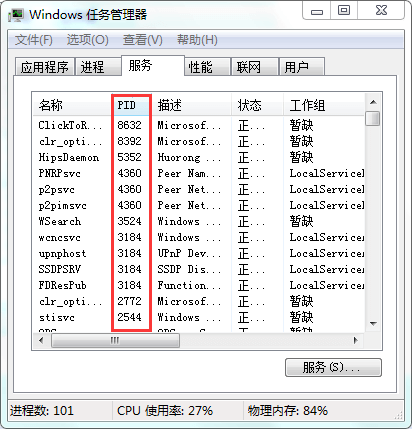
    1、SSR 的本地端口是 1080,首先要找到是哪个程序占用了该端口,window+R 组合键,调出命令窗口,输入命令:netstat -aon|findstr "1080",回车,查看被占用端口对应的 PID,最后一位数字即 PID

    2、打开任务管理器,切换到服务选项卡,在 PID 一列查看对应的进程是谁,然后结束掉,再重新启动 SSR 即可。

    解决办法基本上就是“搜索它、找到它、干掉它”的流程,目前来看国内不少主流应用主流后台的进程喜欢使用一下 1080 端口,动机不明、目的不清楚、原因不明?总之就是不理解为啥要用到 1080 端口,反正给人的感觉不明不白的!

    第二种:

    第一步
    在这里插入图片描述
    第二步

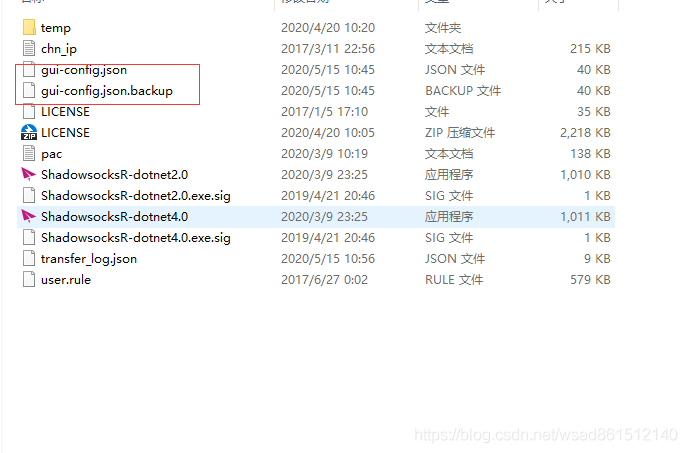
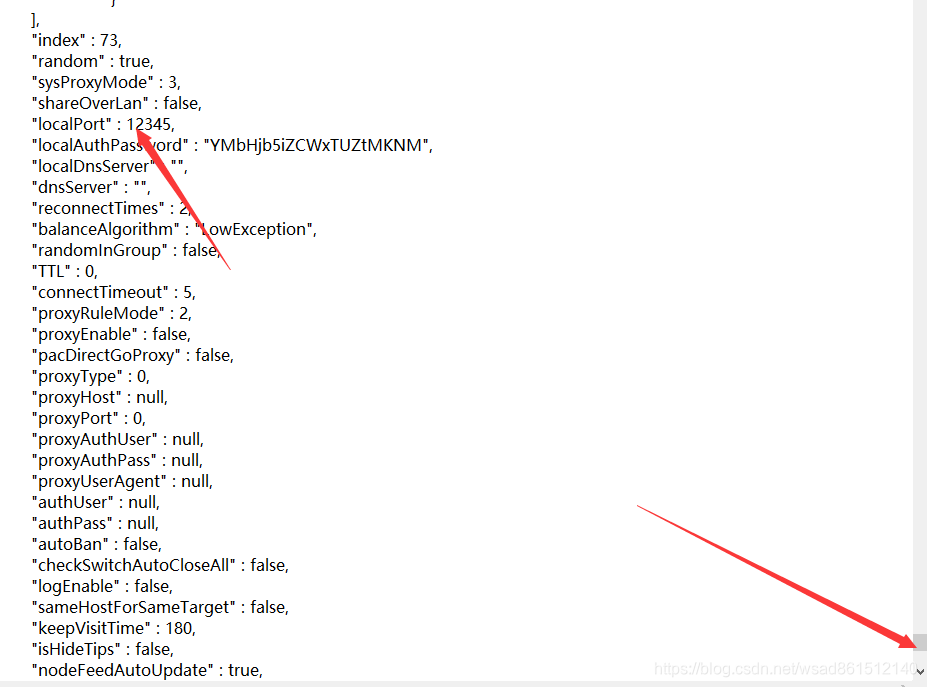
    此处把1080改为12345,这个文件和那个bakeup文件都要修改,然后重新打开ssr即可

  • 群晖软件的坑

    安装tplink摄像头 查了一个帖子.

    https://koolshare.cn/forum.php?mod=viewthread&tid=169771

    [教程] 169元带云台摄像头实现群晖Surveillance Station高清录像+IPC控制 基本解决ONVIF 安装没有认证的摄像头的所有问题了.

    帖子里面有人说web端有bug不能播放680*480分辨率以上的live.

    用Surveillance Station 
    pc客户端 不能自己的域名访问。 只能局域网  或者vpn访问。

    ds cam 手机端可以域名访问.清晰度400万也达成了.摄像头的sd卡我也拔掉了.现在不知道是tplink的云 还是我的nas在录.

    SurveillanceVideoConverterTool 670M的avi 转mp4 需要20分钟。格式工厂需要1.5分钟。果断删掉前者.

  • 装了natfrp的远程管理。

    本以为是远程管理自己的电脑。装了vc++2015 net框架4.9 安装程序后发现 精准管理frp服务器端的服务。没有啥用处。既然安装了 先装着吧。

    没有安装的朋友也不用安装了。复制标题才发现 启动器远程管理

    附录:启动器远程管理 https://doc.natfrp.com/#/launcher/remote

  • wol网络唤醒局域网可以唤醒了

    记录一下正确的设置.

    bios :

    电脑网卡设置:

    顺道说一下 wordpress上传图片麻烦 装了.foogallery 和 photo gallerry foogallery可以竖图显示。另一个没有研究好。估计也可以的。以上就是展示效果.

    按照上面 用手机唤醒测试另一各电脑椅上步骤没有问题.我这个有问题的也是恢复了.局域网可以唤醒.远程无法唤醒 最后就发现是docker的网络问题.桥接 host no 三种模式 只能选择host .

    重启docker程序 远程测试成功.最后发现是docker问题 网络选择错误.我问了精简启动附加条件 把网络也优化掉了.

  • 又遇到wordpress更新后致命错误

    Fatal error: Uncaught Error: Call to undefined function register_block_type_from_metadata() in /wp-includes/blocks/archives.php:112 Stack trace: #0 /wp-includes/class-wp-hook.php(287): register_block_core_archives(”) #1 //wp-includes/class-wp-hook.php(311): WP_Hook->apply_filters(NULL, Array) #2 /wp-includes/plugin.php(478): WP_Hook->do_action(Array) #3 //wp-settings.php(540): do_action(‘init’) #4 /wp-config.php(90): require_once(‘…’) #5 /wp-load.php(37): require_once(‘…’) #6 /wp-blog-header.php(13): require_once(‘…’) #7 //index.php(17): require(‘/…’) #8 {main} thrown in /wp-includes/blocks/archives.php on line 112

    记录一下这次折腾记录。下次更新可以按照这个流程更顺利一些。

    1 访问 https://wordpress.org/download/ 下载最新的wordpress。复制到 nas上以后解压 不然nas碎片文件传输很慢。

    2解压后 把原来的wp-config。php文件直接复制到新的wordpress里面。

    3修改群辉里面 webstation的 虚拟主机映射的文件夹。

    4修改文件夹的权限 全部读取和写入 应用到子文件夹。

    5重命名之前的wordpress 不然端口复用无法登陆.

    6系统 提示数据库更新 点击更新.

    Update Complete

    Your WordPress database has been successfully updated!

    7用 http://192.ip地址/wp文件夹/wp-admin/ 访问.

    8uploads里面的是图片.可以把2另外对应的 图片按照日期 分类的.直接复制过来就行.

    9成功访问.

    插件之类的都没有复制.没有怎么设置插件.模板之类的也没有设置.所以忽略了.

  • 群晖 docker 搭建kindle推送服务通过calibre-web

    http://www.chrno.cn/index.php/docker/15.html

    群晖Docker安装calibre-web图书管理系统

    遇到问题.必须使用8083端口 8083之前用vnc 服务占用了.

    修改登陆密码

    修改启用上传服务

    frp登陆设置

    smtp邮箱推送设置

    验证邮箱

    格式转换

    感觉这个服务不错.

    kindle更新

    kindle不断重启

  • wordpress更新

    网站后台更新

    当有新的WordPress版本出现时,网站后台就会有升级提醒,只要点击进去,点击“现在更新”就可以了。

    WordPress升级更新方法详解
    WordPress升级更新方法详解

    这种方法是傻瓜式操作,不需要任何技术含量。但也有比较大的缺点,当网络传输不正常时,就容易升级失败,导致WP文件丢失,网站打开空白。

    2手动文件更新

    A .�0�2先下载WordPress最新版解压,得到下面文件。然后把wp-content文件夹删掉,把剩下的文件在FTP上传替换,升级网站文件。

    WordPress升级更新方法详解

    B .�0�2在浏览器上输入地址:域名/wp-admin/upgrade.php升级数据库。

    WordPress升级更新方法详解

    当第一种升级方法出现问题失败时,可用第二种方法重新升级。

    升级完成后,登录网站后台,把网站插件开启即可。至于当级WordPress网站系统后,主题和插件不兼容的情况,这就需要开发者也把主题和插件跟着升级一下。

  • 博友互踩,如何一键自动填写昵称、邮箱和网址?

    人博客,最有意思的地方还是博友之间的互动,大家互踩,留个言、捧个场。这样不仅可以交流想法、拓宽视野,也大大增进了博友之间的情感,我们是新时代的笔友。

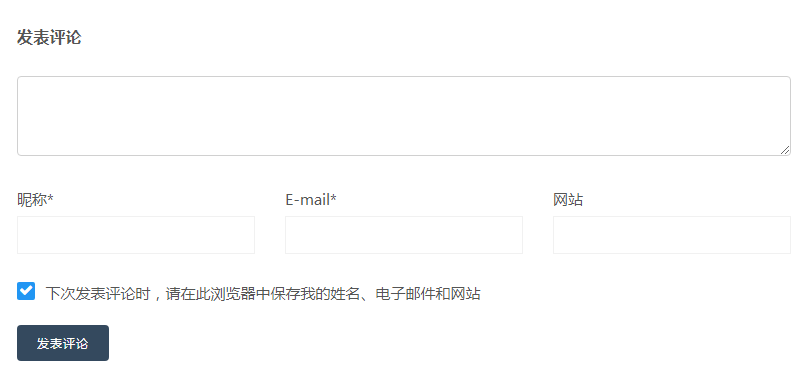
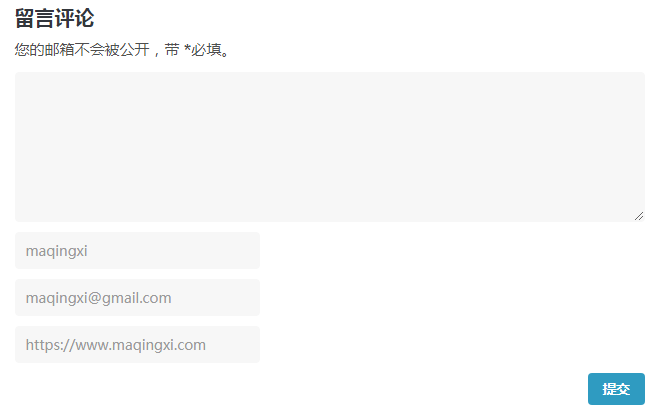
    不过,大家可能都有个深刻的体会,在博友网站评论时最烦每次都要手动输入昵称、邮箱地址和网站网址。虽然有些网站会有“下次发表评论时,请在此浏览器中保存我的姓名、电子邮件和网站”的选择,但多数网站是没有这个选项的。

    那天在 boke112联盟上看到有个博客评论神器,用的是欲思博客的方法,只需要点击这个神器一下,它就能自动把昵称、邮箱和网址填写好,实在是太方便了。而且它不单单是对WordPress博客有效,也兼容z-Blog等其他不少博客程序。

    评论神器具体的制作方法如下:

    1、把下面代码中的”你的昵称”、”你的邮箱地址”和”你的网址”修改成我们自己的相关信息。

    javascript: void function() { var formArray = ["commentform", "comment_form","frmSumbit"], nameArray = ["author", "author", "inpName"], emailArray = ["email", "mail", "inpEmail"], urlArray = ["url", "url", "inpHomePage"]; for (i = 0; i < formArray.length; i++) { var form = document.getElementById(formArray[i]); if (form != null) { var name = document.getElementById(nameArray[i]), email = document.getElementById(emailArray[i]), url = document.getElementById(urlArray[i]); name != null && (name.value = "你的昵称"), email != null && (email.value = "你的邮箱地址"), url != null && (url.value = "你的网址"); break } } return ! 1 } ()

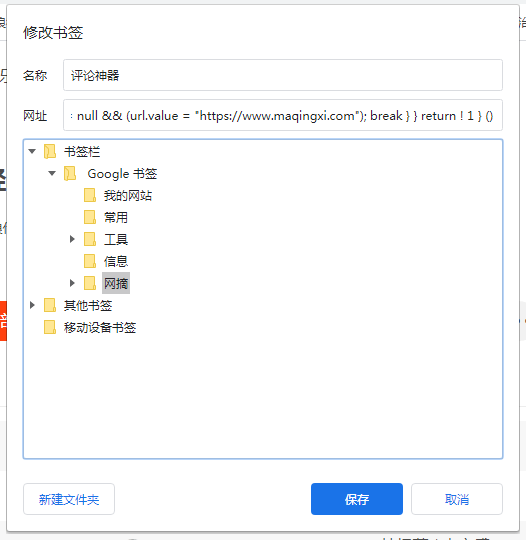
    2、在浏览器中添加一个书签,名称随意(如,评论神器),地址为以上代码。

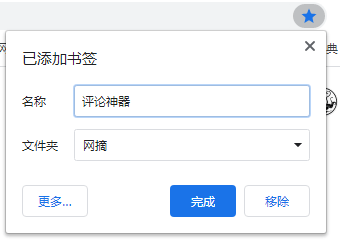
    以 Google Chrome 浏览器为例,随意打开一个网页,通过快捷键 Ctrl+D 的方式把该网页添加到收藏夹,名称就叫“评论神器”,点击“确定”。

    然后打开我们的收藏夹,找到刚才收藏的“评论神器”,右键点击它并点击“修改”,把上面编辑好的代码替换信息框中“网址”,点击“保存”后即可。

    在 Chrome 浏览器还可以更方便添加这个书签。点击地址栏最右侧的五角星按钮把该网页添加到收藏夹,点击左下角“更多”按钮,打开修改书签界面,修改网址内容,点击“保存”即可。

    3、打开某位博友的日志,在需要输入评论昵称、邮箱和网址的页面,点击一下我们收藏夹中的这个“评论神器”书签,哈,我们的相关信息就自动填好了。

    建议将书签移到工具栏上,这样点击就更方便了。不信,你在这篇日志留个评论试试,嘻嘻。

    原文链接 https://www.maqingxi.com/archives/4939.html